

 搜索
搜索

是时候说再见了。我们熟悉的Windows 10时代已落幕,Windows 11正逐步成为主流。为推动这一进程,微软已于2025年10月停止了对旧版系统的支持。不过,如果你坚持己见,也无需急于升级,微软承诺会再提供一年的更新服务。
许多之前犹豫不决的用户,现在已准备安装Windows 11。然而,部分用户面临一个小难题:他们的电脑似乎不满足Windows 11的最低硬件要求。
但别急!事实证明,尽管系统提示不兼容,但许多Windows 10电脑实际上可能支持Windows 11。你只需对一些设置进行简单调整,无需拆解电脑,几分钟即可完成。
就我个人而言,微软曾表示我那台用了6年的电脑不兼容,但按以下步骤操作后,现在已成功升级。简而言之,如果你的电脑使用年限相近或更新,应能通过以下步骤升级。若电脑更旧,可能性虽小,但仍有一线希望。以下是具体做法。
首先,弄清Windows为何认为你的电脑不兼容
在调整设置前,请运行微软的电脑健康状况检查应用,该应用可能已安装在你的电脑上。只需按键盘上的Windows键并输入“健康检查”即可。若未安装,可免费下载该应用。打开应用,检查Windows 11的兼容性,具体是何原因导致未通过检查?若提示Secure Boot和TPM有问题,这些问题或许可解决,下文将详细介绍。若存在其他问题,如处理器不兼容,则更具挑战性。
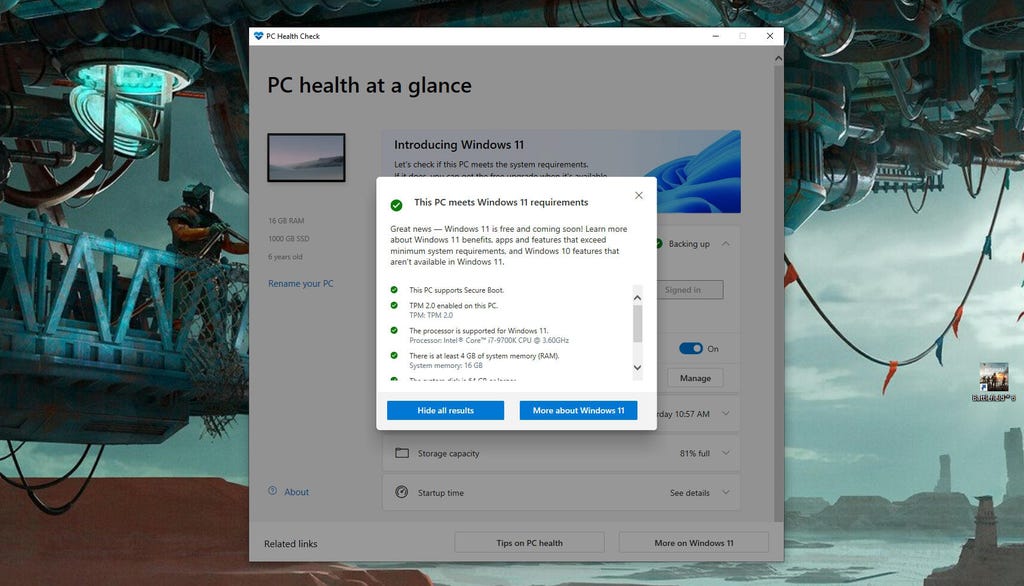
电脑健康状况检查应用示例,显示你的电脑是否兼容Windows 11及原因。CNET
若是处理器问题,你基本无计可施,除非对Windows 11进行“干净安装”——即彻底清除电脑数据并重新安装所有程序和文件,从而绕过CPU检查。然而,此方法未获官方支持。由于你仍需Secure Boot和TPM兼容性,我猜想读到此文的读者中,主板兼容但CPU不兼容的情况并不多见。同样,若健康检查未通过是因为处理器问题,除干净安装外,你将不得不为Windows 10购买延长支持或购买新笔记本电脑(或为台式机购买兼容的处理器)。
启用Secure Boot和TPM 2.0
就我个人而言,我只想玩《战地风云6》。当Steam告知我的电脑不兼容时,我既惊讶又烦恼。是的,我也一直拖延升级Windows 11,现在终于遇到了难题。事实证明,《战地风云6》所需条件与Windows 10认为你的电脑未准备好升级Windows 11所需条件相同,主要有两样:Secure Boot和可信平台模块(TPM)。
值得注意的是,此处介绍的调整方法不会使具有不兼容硬件的电脑突然变得兼容,如使用ARM处理器、某些AMD处理器和更旧的32位系统的电脑。若你不确定,也无需担心;在接下来的步骤中,你将了解电脑的内部配置。
检查Secure Boot和TPM
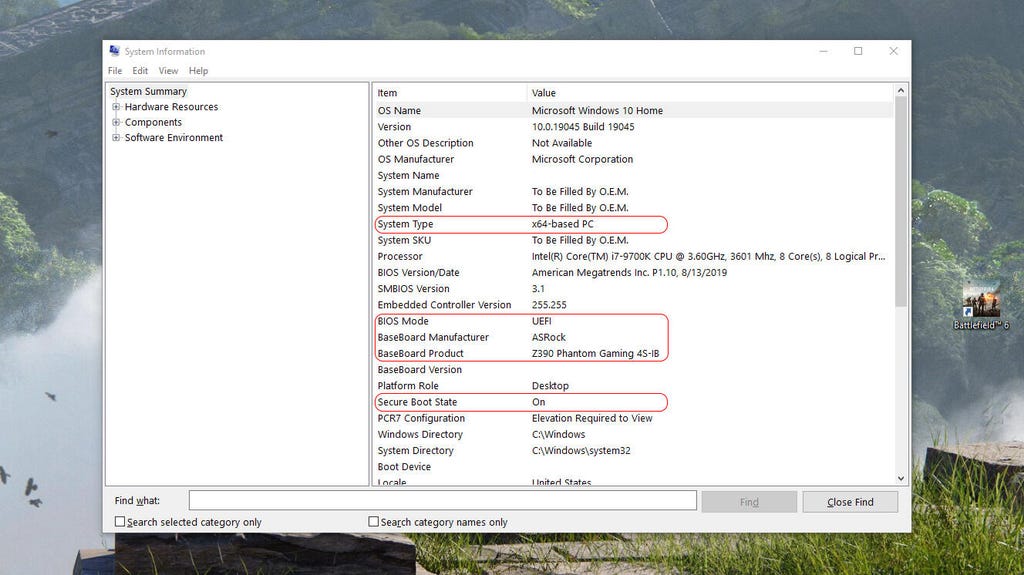
msinfo32程序示例。红色部分对升级到Windows 11最为关键。“系统类型”须为“基于x64的”,BIOS须为“UEFI”。主板制造商和产品本身非要求,但记录下它们将助你访问BIOS并在需要时找到更具体的帮助。最后,Secure Boot不一定要开启,但主板必须至少兼容Secure Boot。除非你知道为何要关闭它,否则最好开启。CNET
按下Windows和R键,输入msinfo32,查找Secure Boot状态。很可能它是关闭的。同时,检查BIOS模式,这应显示UEFI。更多关于这些设置的信息,稍后介绍。在此程序中时,记下你的主板(也称为基板)的制造商和型号,这将在以后派上用场。
再次按下Windows加R键,输入tpm.msc,查看是否显示了任何信息,如制造商信息等。若有,则可继续;若没有,也并非全无希望,你可能只需按以下步骤启用它。
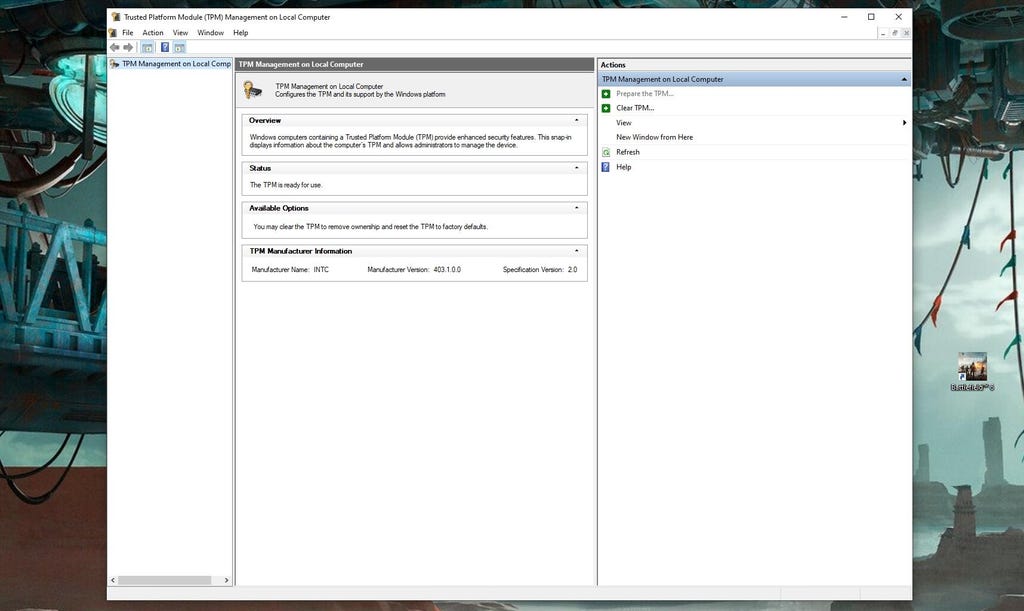
若你的主板有激活的TPM,tpm.msc程序将显示的信息示例。CNET
可更改的BIOS设置以提高兼容性
整个过程中最困难的部分是弄清楚如何进入电脑的BIOS,即基本输入/输出系统。这是电脑在加载Windows之前用于启动的简单编程。对于大多数BIOS,在启动过程中有一个键盘按钮可按下以访问设置。例如,对于我的电脑,是在初始(Windows之前)加载屏幕上按下Delete或F2键。在启动过程中,我往往会多次按键,因为我不知道何时按键会被识别,而且在我刚开始在20世纪末那个年代组装电脑时,这似乎是唯一能让它工作的方法。若你无法进入BIOS,请搜索你的主板型号加上“访问BIOS”。
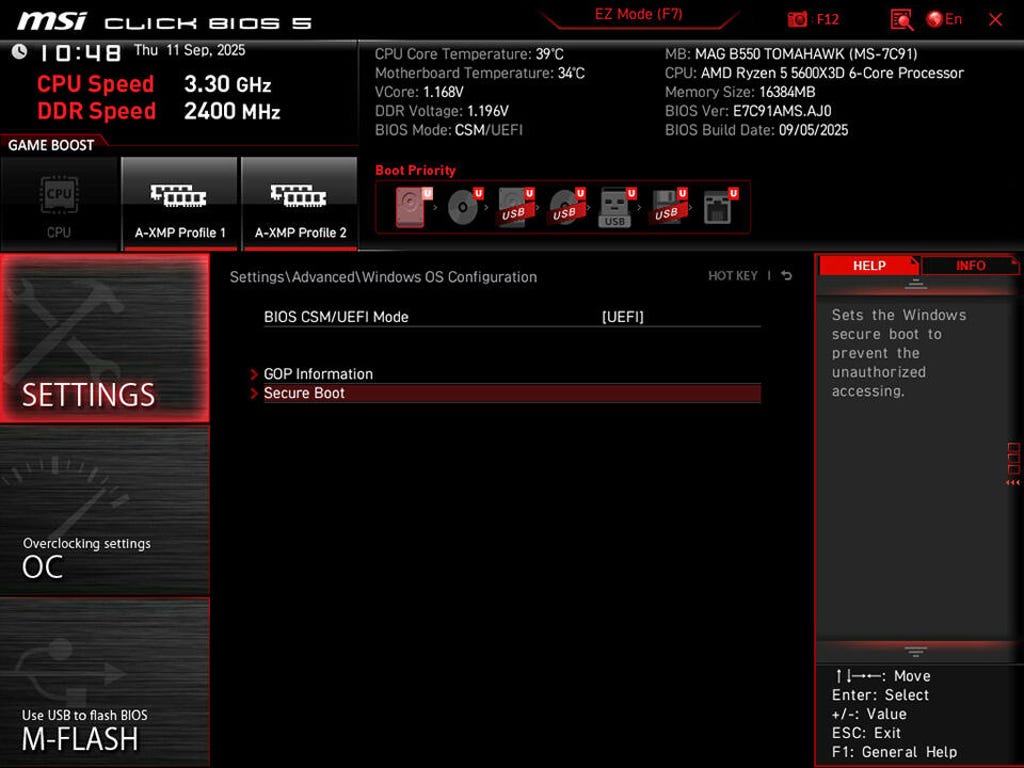
若你使用的是微星主板,BIOS界面可能如下所示。微星
启用UEFI(统一可扩展固件接口)
你的电脑很可能已设置为使用UEFI而非传统BIOS模式。若不是,你需启用它并重新启动。主板制造商众多,我无法确切描述此设置将位于何处,但它应相当明显。若不是,请在高级设置中查找。如上所述,搜索你的主板和“启用UEFI”应会有所帮助。请注意,若你无法启用UEFI,将无法进行后续步骤,也无法升级到Windows 11。
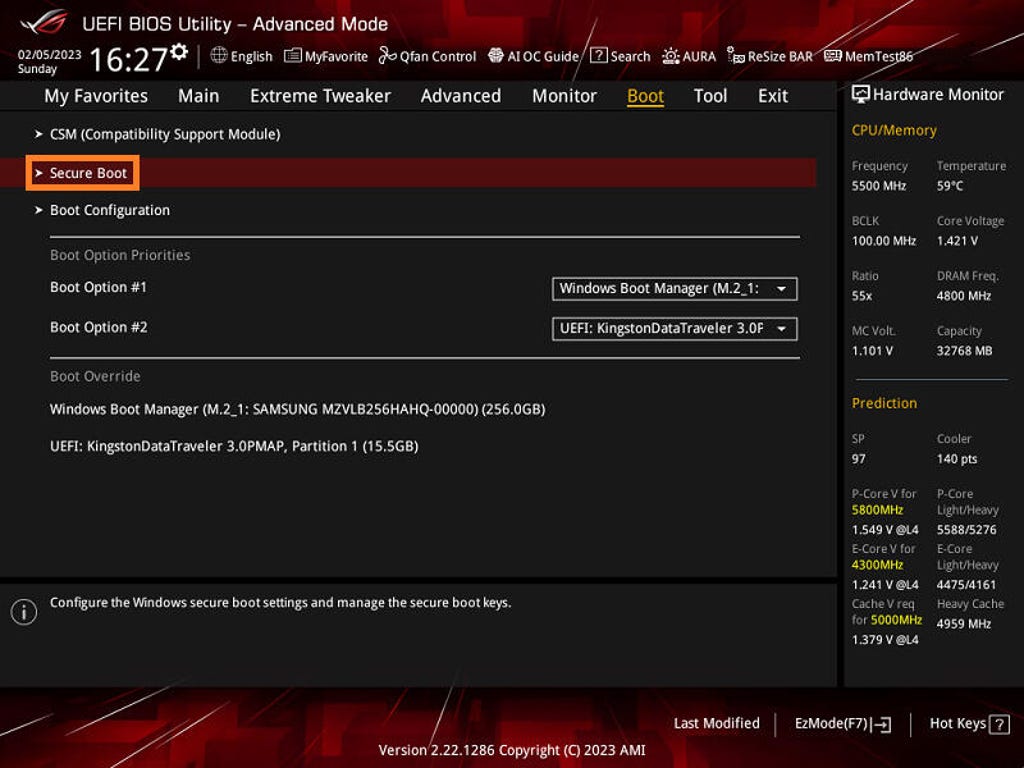
华硕BIOS界面示例。华硕
启用Secure Boot
启用UEFI后返回BIOS,查找Secure Boot设置。和UEFI一样,你的系统需兼容Secure Boot才能与Windows 11配合使用。你不一定要启用Secure Boot,此选项只需存在即可。然而,除非你打算在电脑上安装Linux或其他非微软操作系统,而若你正在阅读本指南,我假设你不会这样做,那么你应启用Secure Boot,因为它可防止某些特定类型的恶意软件。
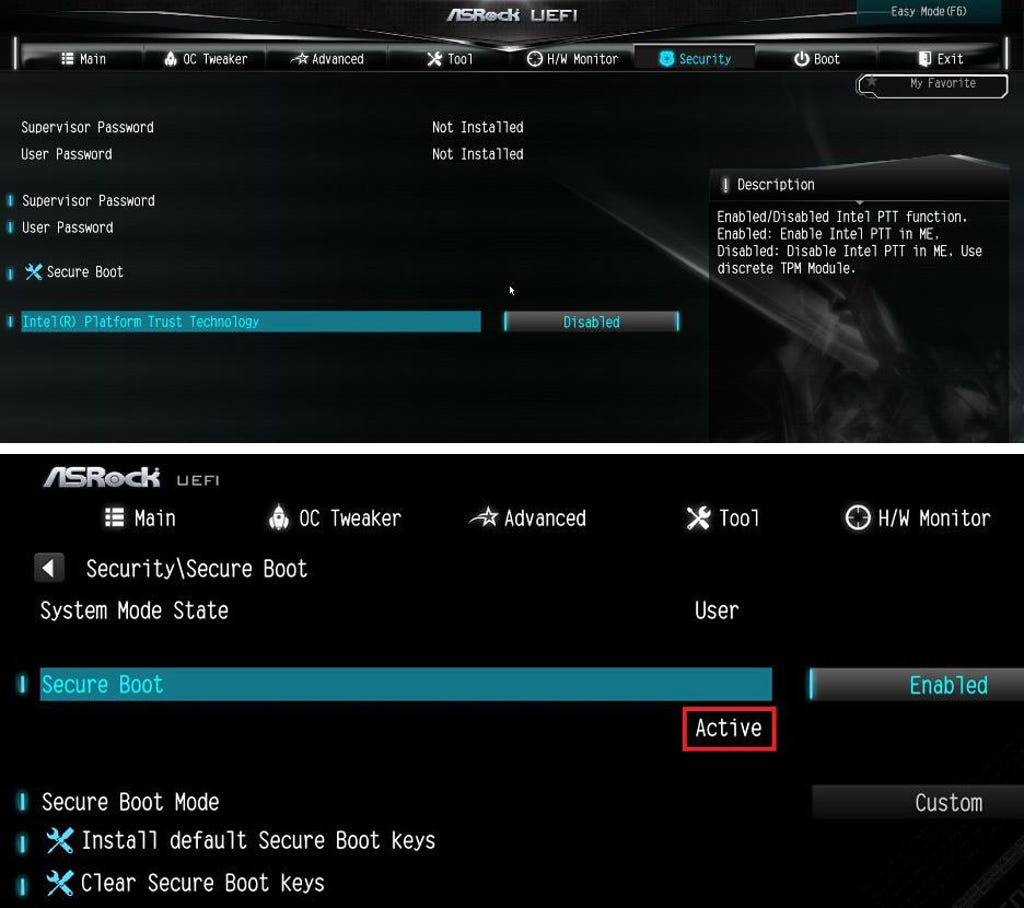
华擎Bios界面示例。华擎
启用TPM
最后,你需启用TPM。同样,若你无法启用,将无法升级到Windows 11。自2016年起,Windows机器上就必须安装TPM版本。因此,若你的电脑是新购时配备Windows 10的,它应有一个版本的TPM。若你的电脑硬件较旧,则很可能不具备必要的TPM兼容性。
官方要求运行Windows 11需TPM 2.0,但对于配备TPM 1.2以及某些旧CPU的电脑也有变通方法。然而,这涉及修改电脑的注册表。若你之前不知道如何进入电脑的BIOS,我不建议你修改注册表。此处的错误可能导致你的电脑完全无法使用。这种方法实际上曾在微软自己的支持页面上介绍过,但该页面后来被替换为一个基本上说“不要在不兼容的电脑上安装Windows 11”的页面。对于大多数人来说,这可能是最好的建议。若你愿意冒险可能毁掉你的电脑(请先备份所有个人数据),你可以查看微软页面的网络存档版本。
对于我的电脑,一旦我启用了UEFI,我就可以在启用Secure Boot的同时切换TPM安全设置。我保存了设置,重新启动了电脑,然后就一切就绪了。希望对你来说也一样顺利,在这种情况下,你所需要做的只是重新验证Windows 11的兼容性。
若上述方法行不通,这里还有个经济实惠的硬件解决方案
倘若上述步骤未能奏效,极有可能是你的主板与Windows 11的新安全标准不兼容。不过,在将它弃之如敝履,送去“天空回收站”(也就是百思买或其他当地的电子回收站)之前,尚存一线生机。有几家公司专门生产TPM模块,能为部分主板增添TPM兼容性。不过,也别抱有过高期望。在这项兼容性即将成为可能,与制造商不再将其纳入配置之间,仅仅相差数年,但主板上却预留了连接它的接口。
不妨在谷歌上搜索你的主板型号以及“TPM兼容性”,以获取更多相关信息。
你是否需要检查Windows 11的兼容性?
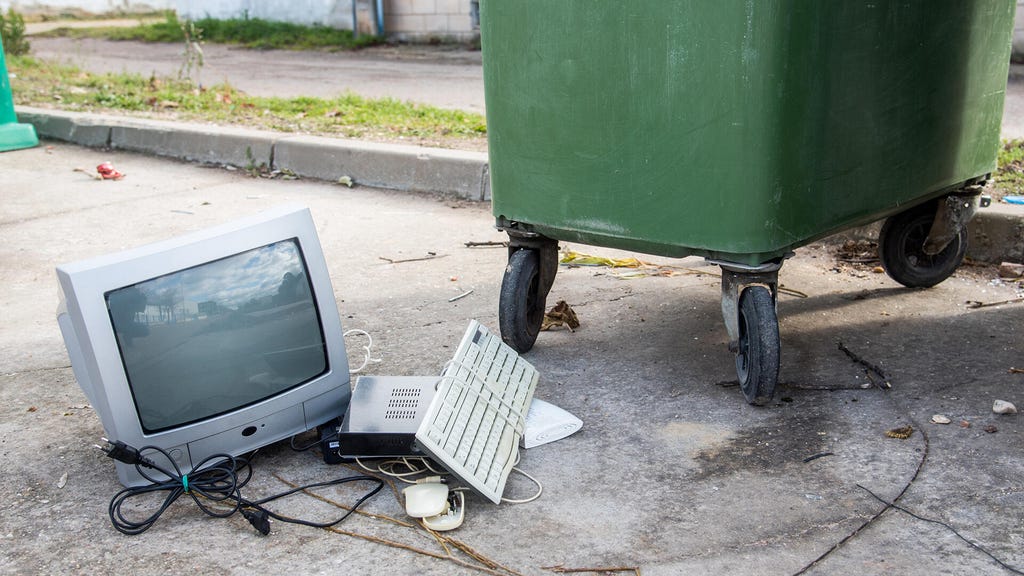
倘若你一直使用着眼前这台显示器,那你的电脑或许无法兼容Windows 11。这种情况下,你也应该将这些设备进行回收处理。在百思买等场所进行此类回收是免费的。图片来源:Alicia Fdez/Getty Images
倘若你的电脑相对较新(使用年限在6年或以内),那么让它满足升级到Windows 11的条件,应该不会耗费太长时间。这段时间的投入究竟值不值得呢?答案无疑是肯定的。若没有额外的安全更新加持,至少在不采取其他防护措施的情况下,你的电脑极易遭受恶意软件和病毒的侵袭。鉴于存在数以百万计的Windows 10电脑,其中许多也不会升级至Windows 11,可以毫不夸张地说,黑客们定会蠢蠢欲动,试图挖掘并利用新发现的安全漏洞。
唯一的例外情况是,你拥有一台老旧电脑,且这台电脑永远不会接入互联网。就如同间谍电影里所描述的那样,它处于“气隙隔离”状态。要是你无法向它下载任何东西,那它自然也不会被感染。不过,只有在你确信它永远不会与外界产生任何连接时,才可以考虑这种情况。
倘若你的电脑过于老旧,无法进行升级,那么不妨考虑购置一台新电脑。幸运的是,随着假日季的日益临近,应该很快就会迎来一些不错的折扣优惠。
升级到Windows 11的后续步骤
一旦你的电脑满足升级到Windows 11的条件,升级过程将会十分简便,而且令人惊喜的是,对于大多数人而言,升级是免费的。