

 搜索
搜索

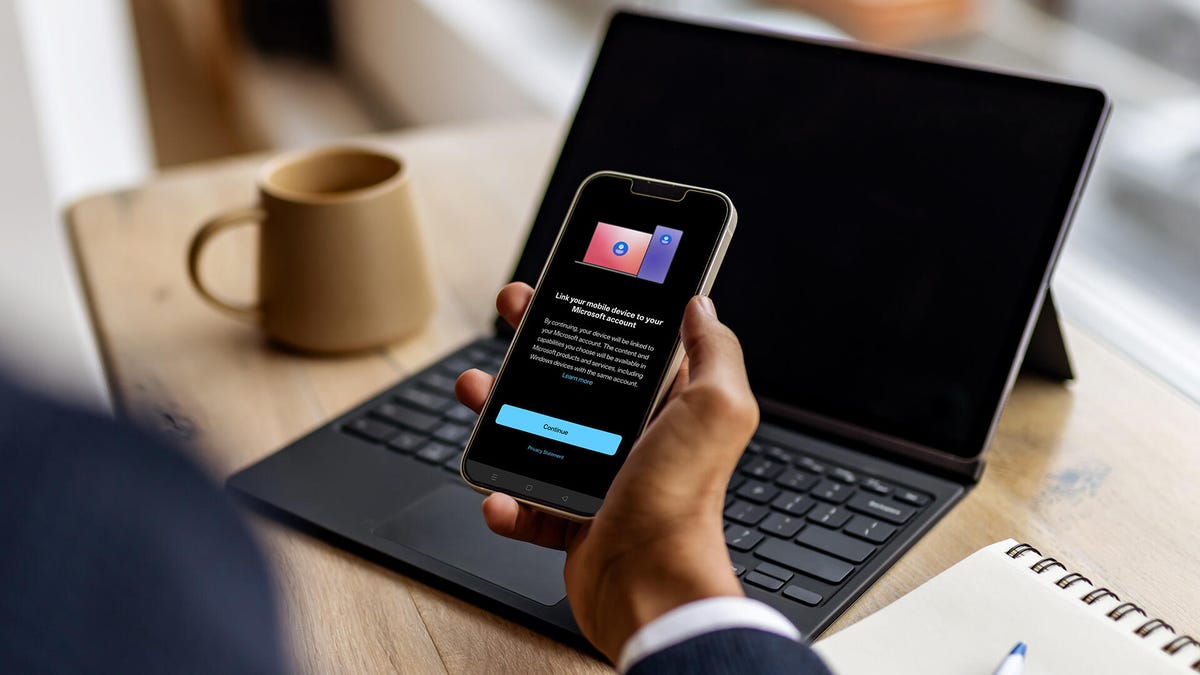
在设备互联互通领域,苹果无疑占据着领先地位,但Windows PC亦有其独到之处。若你渴望将手机与PC无缝连接,以获取更多操作灵活性,那么微软的Phone Link应用或许正是你的理想之选。然而,Phone Link并非适合所有人,接下来,我们将快速概览其功能特性、设置方法及潜在不足。
Phone Link的强大功能
微软的Phone Link应用,本质上是一个将手机界面“投射”至Windows电脑的工具。它支持文本、通话、照片等多种功能。例如,你可以在PC上镜像手机屏幕,享受全屏视图与简易导航,仿佛手机就在触手可及之处(若你的笔记本配备触摸屏,体验更佳)。你可以自如地访问和浏览应用程序,基本上实现了通过PC操作手机的功能。当然,这一功能主要针对Android设备。对于iPhone用户,Phone Link的功能虽有限,但仍支持文本处理、通话及通知管理。
Phone Link软件与手机及消息应用深度融合,允许你在Phone Link界面内直接拨打电话、开启勿扰模式、查看并回复文本对话。手机上的通知也会同步至Phone Link,你可以在任一设备上查看、回复或忽略它们。若手机正在播放音频,Phone Link还提供了播放控制界面,并支持将音频流式传输至电脑。此外,该应用还展示你的照片库,并支持拖放操作,快速将照片传输至PC。更有“即时热点”功能,一键开启手机热点,轻松连接PC。
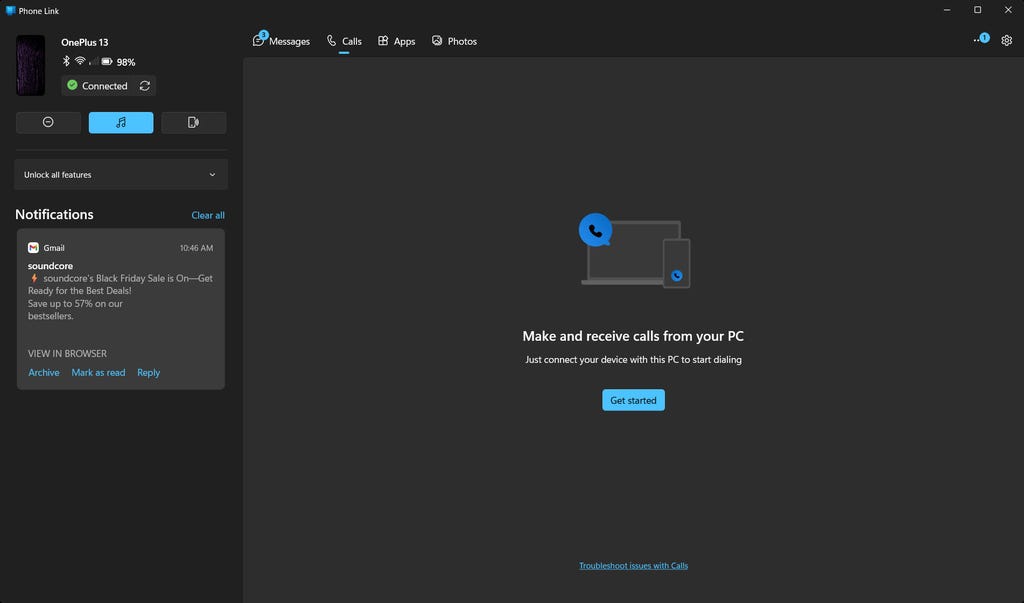
Mark Knapp/CNET
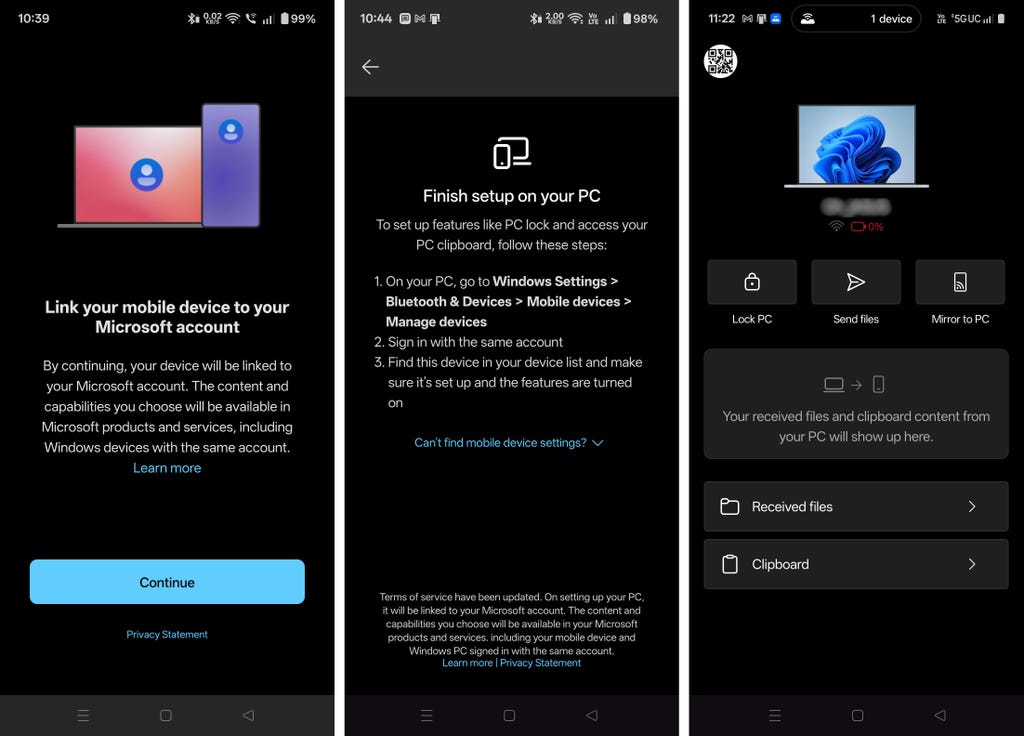
部分互联功能亦可反向操作。通过手机应用,你可以获得更多选项,如锁定PC、选择发送文件、查看剪贴板内容及查找从PC发送至手机的文件。发送文件极为简便,只需在PC上右键单击文件,从下拉菜单中选择“发送到我的手机”即可。从PC发送的文件将显示在Link to Windows应用的“接收文件”区域。
此外,还设有手机查找功能,当手机不慎遗落在沙发缝隙时,可让手机播放20秒声音,助你快速定位。
若手机与PC断开连接,你可通过Windows程序中的一键操作快速重新连接。
如何设置并启用Phone Link的全部功能
Mark Knapp/CNET
若你正在设置新的Windows PC,设置过程中可能会提示你激活Phone Link。否则,你可自行打开PC上的Phone Link程序开始设置。该程序兼容Windows 11及近期版本的Windows 10。
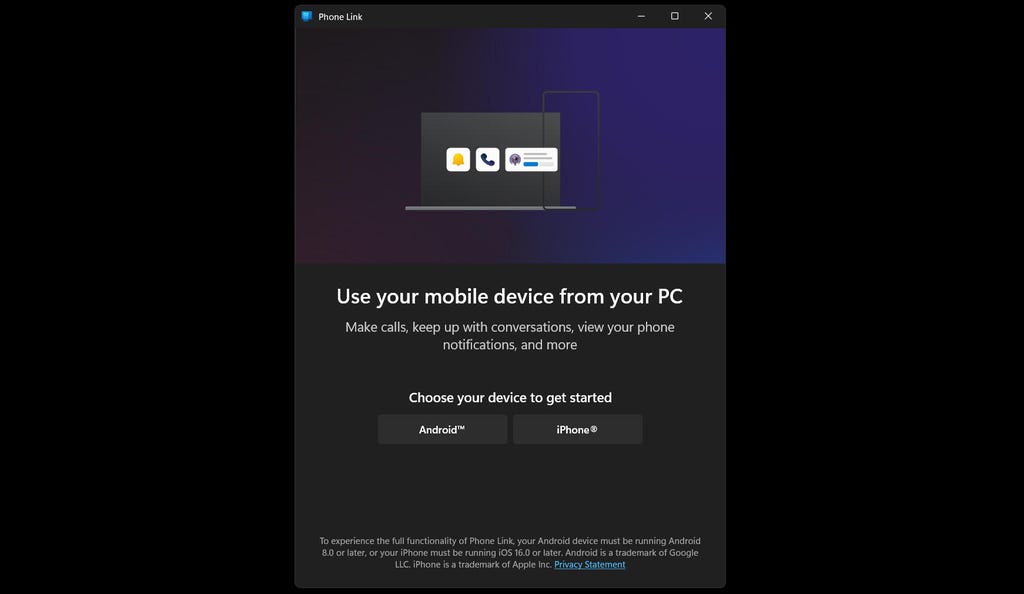
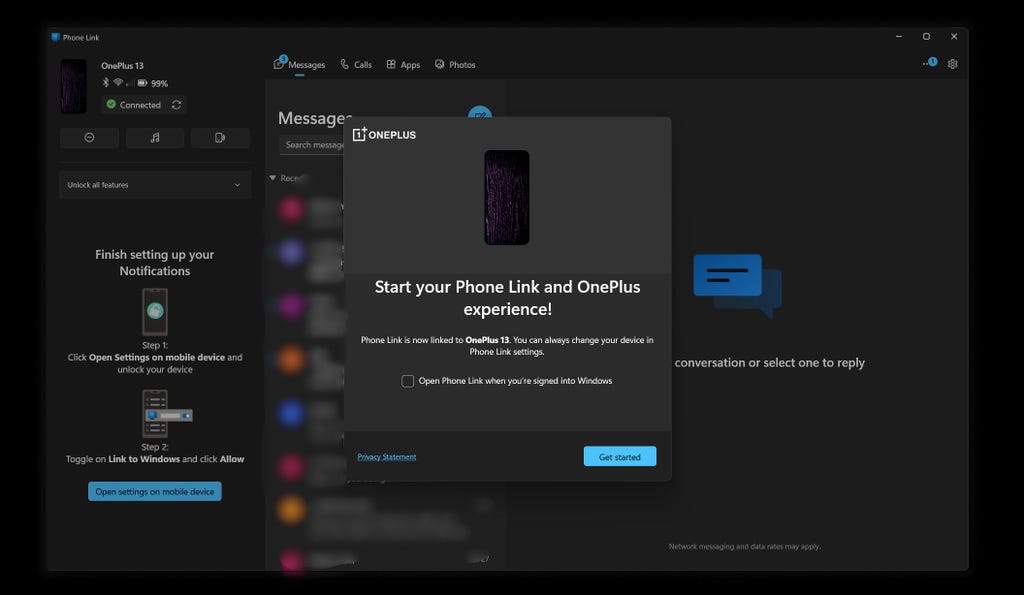
Phone Link会询问你希望连接的设备类型,Android还是iPhone,并提供二维码供你手机扫描,以便下载正确的Link to Windows应用。当然,你也可以手动下载这些应用(Android/iOS)。
Mark Knapp/CNET
你需在该应用中登录与Windows PC相同的Microsoft账户,随后开始配对过程。在此过程中,PC将显示一个代码,你需在手机上输入。此类工具需访问你手机的大量数据,因此Link to Windows应用会请求多项权限。即便未授予所有权限,部分功能仍可工作,但许多功能将受限。
一旦授予权限,你即可开始使用。然而,要启用全部功能,你还需进行更多设置。例如,若你想从PC拨打电话,还需通过蓝牙将手机与电脑配对。Windows程序可协助完成此操作,但若失败(蓝牙连接常遇此问题),则需手动配对。
此外,还有一些隐藏功能。为确保所有功能均已启用,在Windows中,请前往设置>蓝牙和设备>移动设备>管理设备,然后为已配对的手机启用所有开关。
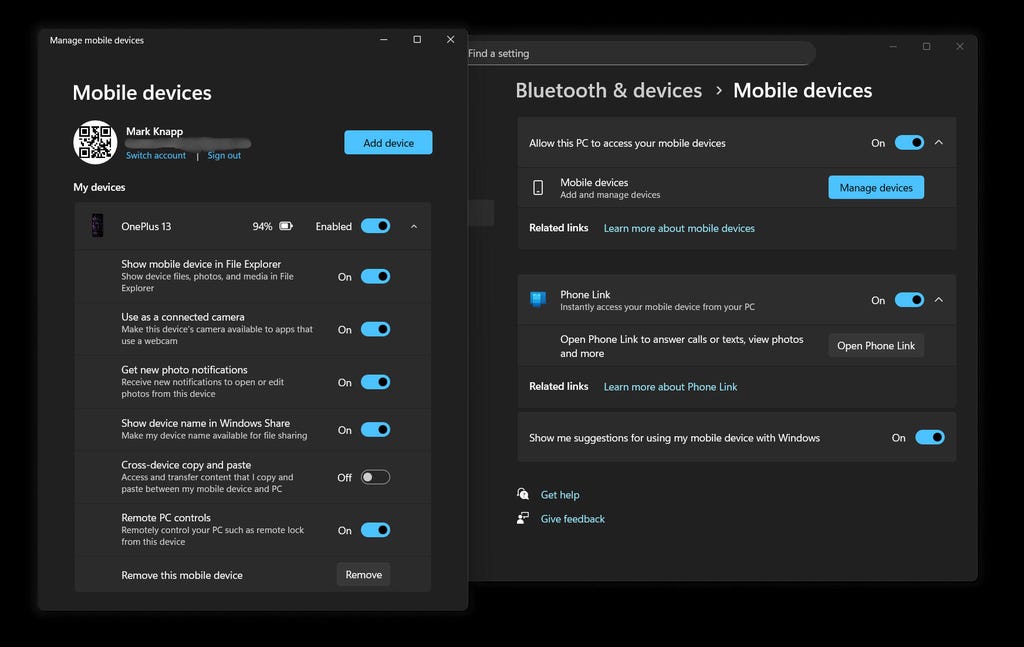
要实现全面支持,你还需要进行一些额外的蓝牙设置。Mark Knapp/CNET
尽管该应用更倾向于在与PC相同的Wi-Fi网络上运行,且此设置可能提供最佳性能,但你也可选择使用手机的蜂窝数据实现真正的远程访问。这样,无论手机身处何地,你均可访问通话、文本和照片。
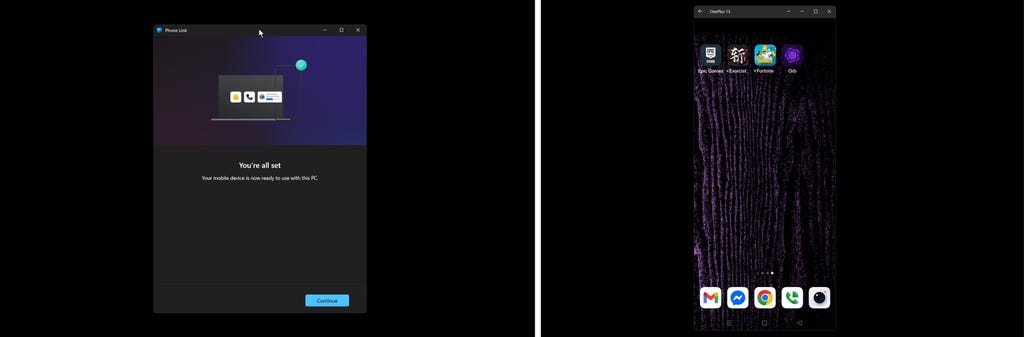
右侧,一个Android设备屏幕镜像至PC。Mark Knapp/CNET
此外,在Phone Link应用的右上角,有一个包含“即时热点”选项的三点菜单,可开启你的手机Wi-Fi热点并连接。但请注意,首次使用需在手机端进行授权。
你还可以通过打开PC上的相机应用,并选择你的手机作为设备,从而让电脑使用你的手机主摄像头或自拍相机作为网络摄像头。
Phone Link的局限性

GettyImages/d3sign
尽管Phone Link应用功能强大,但并非无懈可击。
首先,权限问题不容忽视。授予一个应用访问如此多数据的权限,总让人心生顾虑。若你使用Android手机,已向谷歌提供了大量数据;若你使用Windows PC,也已向微软提供了大量不同数据。使用Phone Link,你就在某种程度上“交叉”了这些数据流。若你仅需短信功能,那么在浏览器中使用Messages for web并链接至手机Messages应用,将更为快捷、简单。此版本的Messages能正确显示带有聊天反应的对话,而Phone Link可能显示方式不同(在我的测试中,它缺少反应气泡)。我的编辑指出,即便他的手机已屏蔽垃圾短信,Phone Link仍会显示它们。我也发现了同样的现象。这……确实有些“尴尬”。
Phone Link仍有许多待完善之处。尽管访问文本和通话大多无缝衔接,但访问其他应用和信息往往依赖于屏幕镜像。每次你想开始屏幕镜像会话时,都需拿出手机并授予权限。例如,在Phone Link上打开Gmail,需我再次转向手机、解锁并授予屏幕镜像权限。
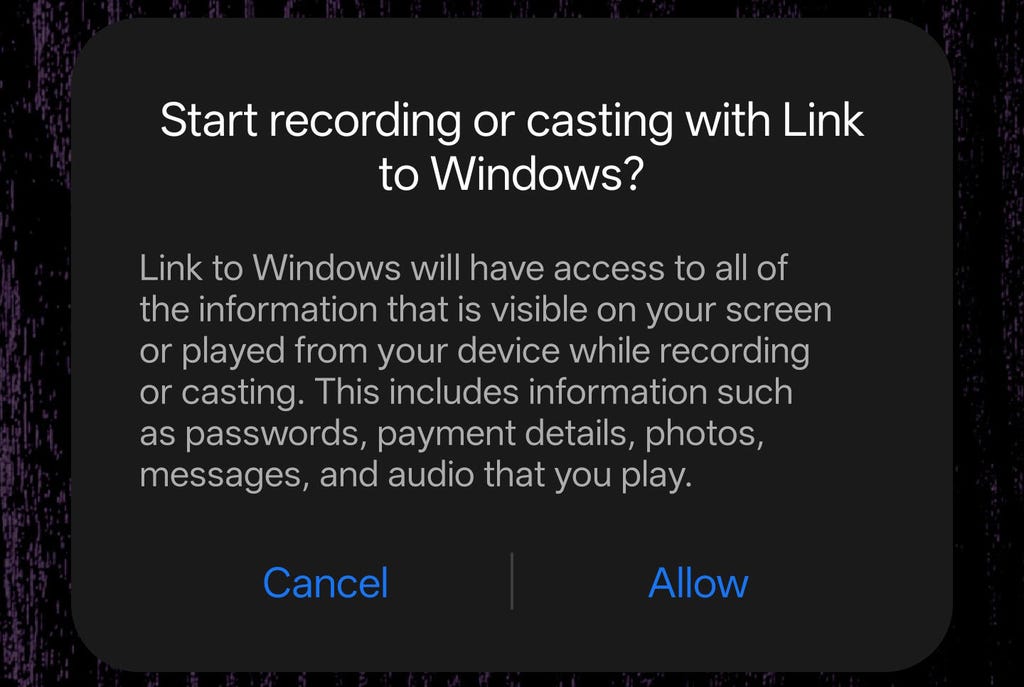
Phone Link弹出请求示例。Mark Knapp/CNET
屏幕镜像也并非总是1:1对应,我发现我可以浏览主屏幕并启动应用,但无法访问通知栏或快速设置面板。诚然,前一点其实并不重要,因为我的通知在电脑上的Phone Link程序中已可用。不过,这也略显不尽如人意,因为视觉保真度和刷新率无法与手机显示相媲美。
若你的手机与PC不在同一Wi-Fi网络下,许多功能都将受到影响。屏幕镜像将变慢、更卡顿。网络摄像头功能无法为我建立连接。尽管将照片传输至PC仍可行,但需更多时间,因为需先完全缓存文件,因此通常在首次尝试将文件移动至桌面时都会失败。即便两台设备在同一网络下,你也只能逐个传输照片,无法批量选择。
Mark Knapp/CNET
尽管Phone Link功能强大,但许多功能即便不借助它也能实现。比如,DroidCam这类应用就能提供相似的网络摄像头功能。Messages浏览器应用在短信收发方面同样表现出色。使用USB数据线传输大量照片,依旧是速度最快的方式;而给自己发送几封邮件,或者从网上下载照片,也仅仅是稍微繁琐一些而已。通常情况下,只需简单点击几下,就能轻松创建Wi-Fi热点。至于快速控制音频和分类通知,在智能手表上操作起来更为得心应手(至少我个人是这样认为的)。
所以,没错,Phone Link在某些方面的确能够减少一些操作上的繁琐。对于那些希望在Windows PC上访问通话记录、短信和通知的iPhone用户而言,它无疑提供了极大的便利。然而,这一切都是以更多的数据共享、一些设置上的努力以及大量的额外权限为代价的。这究竟值不值得呢?或许吧,但这真的取决于你日常在手机和电脑之间共享内容的频率和数量。