

 搜索
搜索

过去,在乘车时我总会避免看手机,因为阅读总会让我感到晕车不适。
然而,自从我发现了iPhone上的车载动态提示功能后,情况便大为改观。启用该功能后,屏幕上会出现动画点,并随着汽车的移动而变化,这让我大脑的“不适感”得以缓解。
这个功能的一大亮点在于,当我需要它时,无需在iOS设置中四处翻找。我甚至无需看屏幕,因为它已经被我设置为iPhone的辅助功能快捷键。
iOS的辅助功能快捷键能让你迅速开启车载动态提示、辅助触控、实时字幕等实用功能。设置一次后,你的iPhone就如同多了一个物理快捷键,比如操作按钮或轻点背面。
如何设置iPhone的辅助功能快捷键
你可以为辅助功能快捷键选择众多选项。只需前往设置 > 辅助功能 > 辅助功能快捷键,便可进行选择:
辅助触控
背景音
经典反转
色彩滤镜
控制附近设备
减弱闪烁效果
眼球追踪
全键盘控制
悬停文本
悬停打字
增强对比度
左/右平衡
实时字幕
实时识别
实时语音
放大器
音乐触觉反馈
人名识别
减弱动态效果
降低透明度
降低白点值
智能反转
朗读屏幕
切换控制
车载动态提示
语音控制
旁白
缩放
选定好辅助功能快捷键后,你只需连按三次侧边按钮(若使用较旧的iPhone,则按主屏幕按钮)即可激活。
其中一些功能可以永久在设备上启用(例如,我偏爱简单的动画效果,因此总是开启减弱动态效果)。但其他功能,如车载动态提示或色彩滤镜,仅在特定场景下才派得上用场,因此快速切换功能显得尤为实用。
你还可以从辅助功能快捷键列表中挑选多个选项。当你连按三次侧边按钮或主屏幕按钮时,会弹出一个菜单,展示你所做的选择。
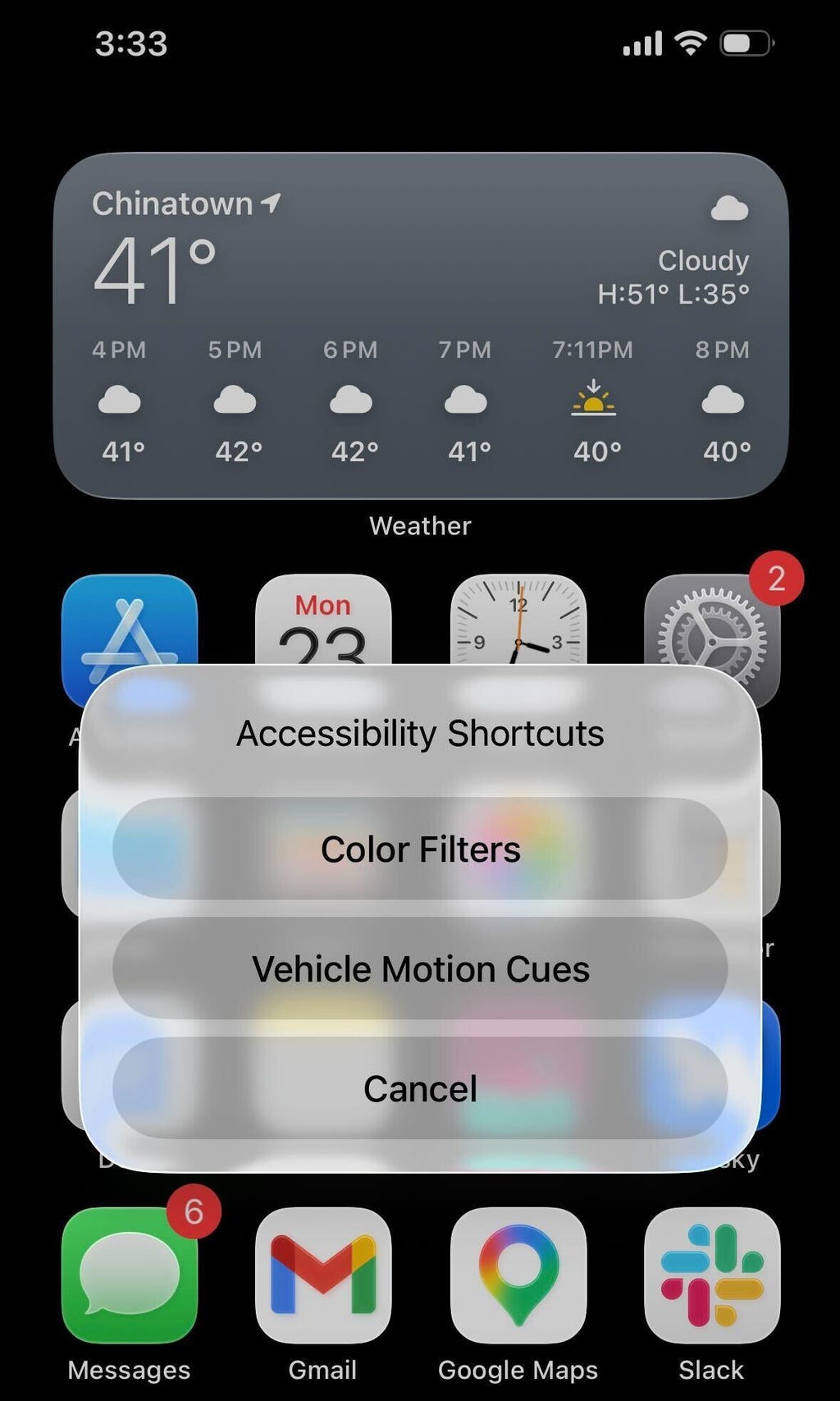
连按三次侧边按钮或主屏幕按钮,便会弹出一个菜单,就像这样(如果你设置了不止一个辅助功能快捷键)。Jason Chun/CNET
如何让你的iPhone屏幕变成灰度
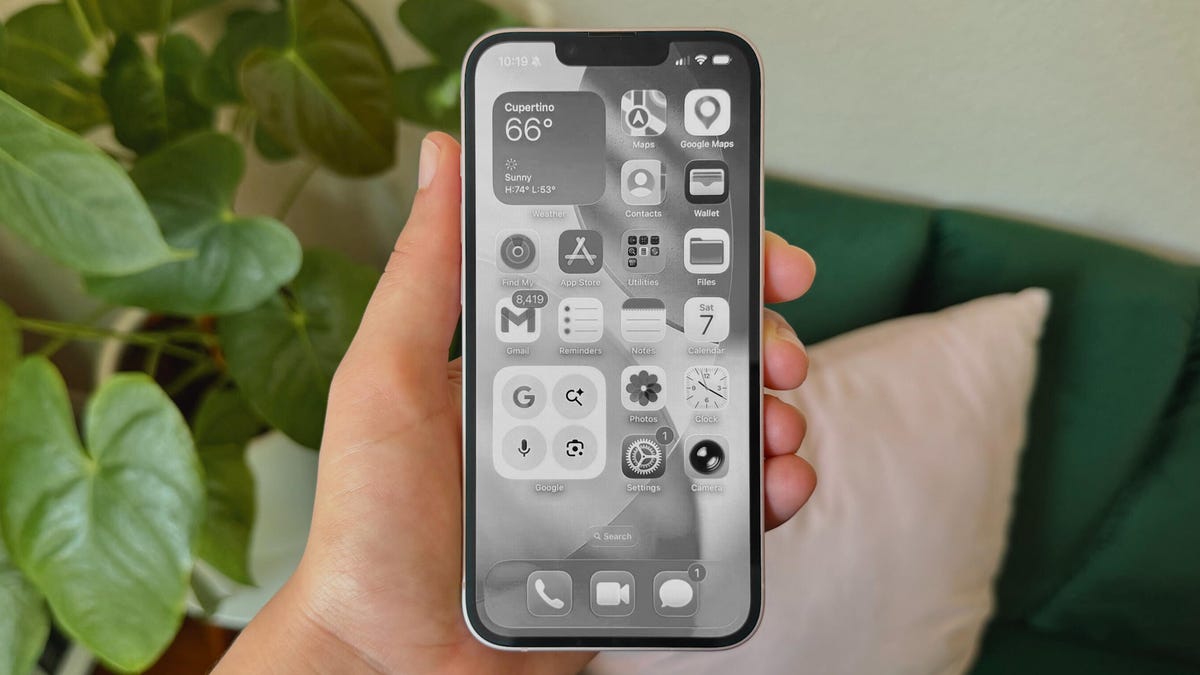
辅助功能快捷键还有一个妙用,那就是让你的整个屏幕变成黑白。如果你需要长时间乘坐火车,并想专心读完一本书,这会让你的手机瞬间变成一个简易的电子阅读器。
或者,如果你想减少看手机的时间,灰度屏幕会让你更难无意识地刷TikTok和Instagram等社交媒体应用。
灰度是色彩滤镜的一个选项。要设置灰度滤镜,请前往设置 > 辅助功能 > 显示与文字大小 > 色彩滤镜。点击色彩滤镜开关,然后选择灰度。
接着,将色彩滤镜设为你的辅助功能快捷键,你就可以通过简单的连按三次操作来切换彩色显示和灰度显示了。
我们的手机功能强大,但有时我们却难以让它们如我们所愿地服务。拥有合适的辅助功能快捷键,能让你在需要时更轻松地使用手机,而在你无意识地刷手机时,则让它变得“难用”一些。