

 搜索
搜索

我常常对Windows系统提醒我创建PC备份的提示视而不见。虽说我在Dropbox上备份了许多文件,但这并不能全面保护我电脑里的所有内容,OneDrive同样如此。像一些Windows设置、应用程序,还有其他零零碎碎的东西,我压根儿就没定期备份过。所以,我决定借今天这个“世界备份日”的机会,好好备份一下我的电脑,也真心希望你能跟我一起行动起来,防患于未然。
假如我的电脑今天突然“罢工”,那我不得不再从头开始设置。虽说在Dropbox上还能找到不少文件,可安装应用程序、让一切恢复原样,又得花上大把时间。好在Windows系统提供了两种不同的备份方式,分别是备份和还原以及文件历史。
“备份和还原”功能可以帮你创建一个完整的镜像备份;而“文件历史”功能则能让你备份并恢复选定的文件和文件夹。不管你选择哪种方法,都得准备一个外部硬盘或者SSD。对于备份驱动器该具备多大的存储容量,并没有明确规定,不过一般来说,建议是电脑存储容量的1.5 - 2倍。举个例子,要是你的Windows 11笔记本电脑有512GB的存储空间,那你就需要一个1TB容量的备份驱动器。
接下来,我会详细指导你如何定期备份最重要的文件,以及怎样创建系统当前状态的完整副本。
备份和还原
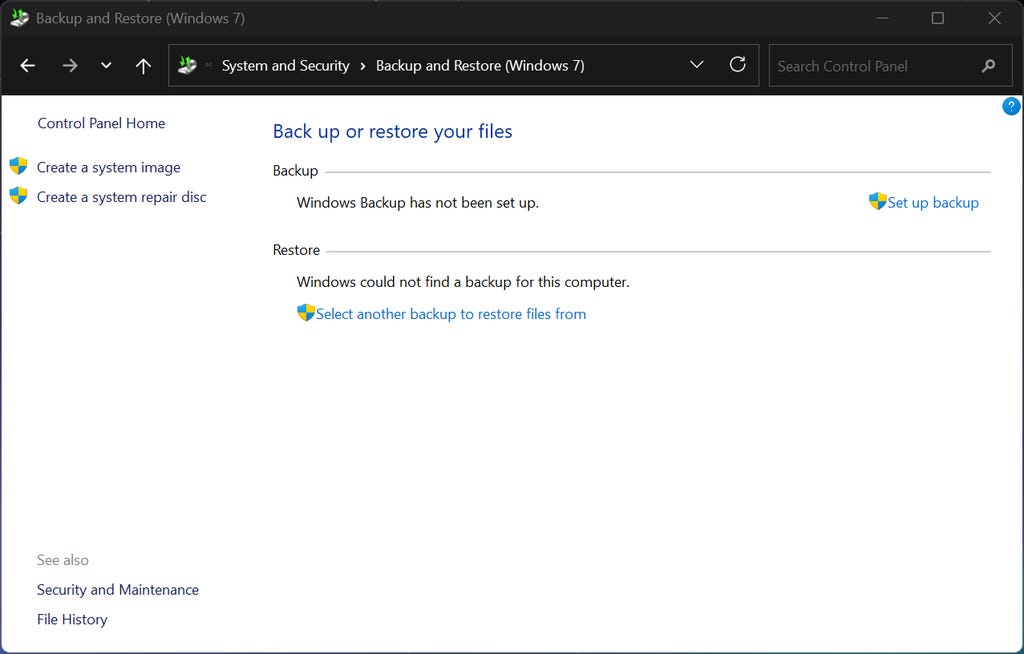
在Windows 11系统中,先把你的外部驱动器连接到电脑上。接着打开控制面板,然后依次导航到系统和安全 > 备份和还原(Windows 7),再点击设置备份。(别被“Windows 7”这几个字误导啦,这只是Windows早期版本留下来的“痕迹”,控制面板嘛,多少带点复古的韵味。)在这里,你可以选择外部驱动器,然后让Windows系统自动选择要备份的文件;当然,你也可以自行挑选要备份的文件、库,还能创建一个完整的系统镜像。
Matt Elliott/CNET
系统镜像包含了每一个应用程序、设置、文件、文件夹,反正就是所有内容。使用这种方法的好处很明显,要是你的电脑崩溃了,不得不重新设置,那只要恢复系统镜像,就能重新正常使用啦。不过呢,它也有个缺点,就是你创建的镜像来自某个特定时间点。所以,要是你很久都没创建镜像了,那一些更改过的设置、新安装的应用程序,还有那些没存储在云服务里,也没备份到其他外部驱动器的文件,就可能都丢失了。
等你把所有内容都选好了,点击下一步,再点击保存设置并运行备份就行。
Matt Elliott/CNET
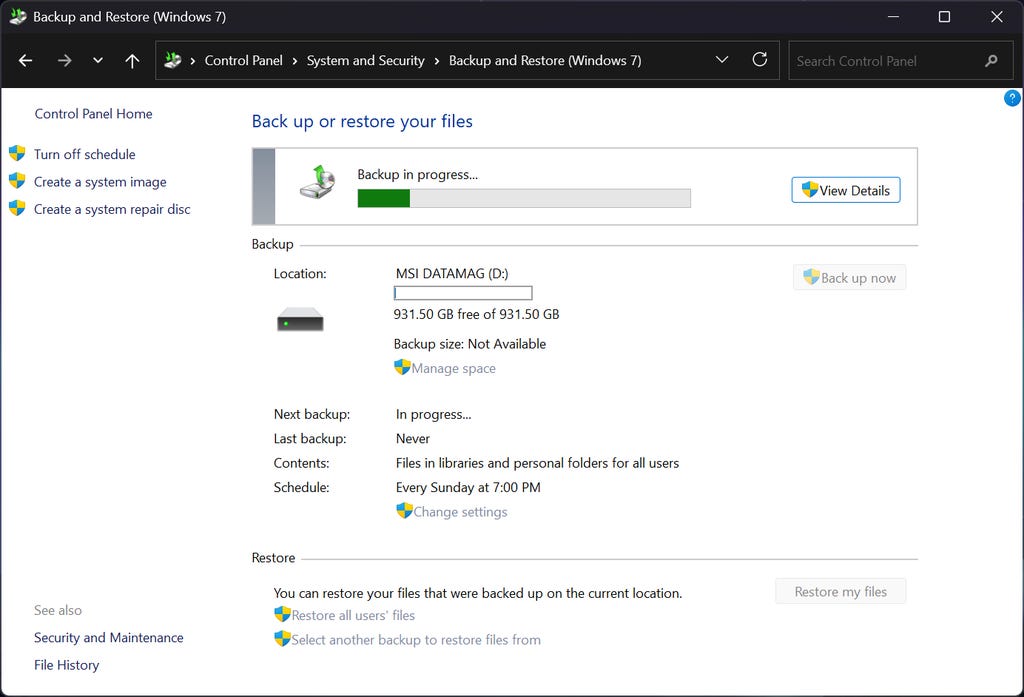
在控制面板的这个位置,你可以通过简单点击立即备份按钮,手动启动备份。默认情况下,Windows系统会每周自动进行一次备份,不过你也可以在设置里更改备份计划。同样在这个位置,你还能从之前的备份中恢复文件。
文件历史
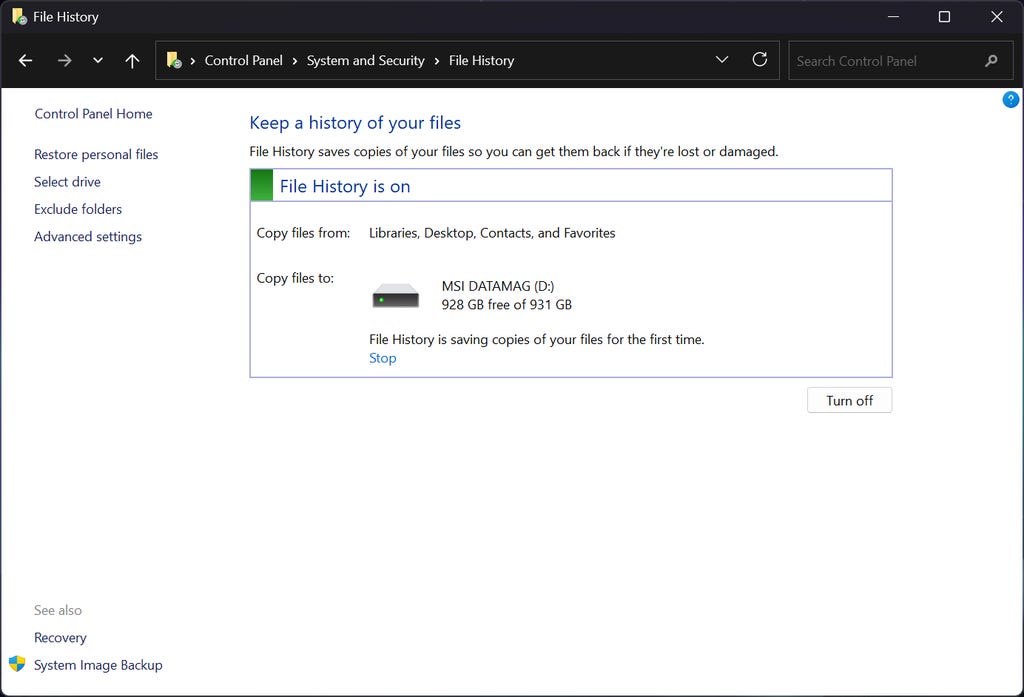
“文件历史”是另一个可以从Windows控制面板访问的备份工具。转到系统和安全 > 文件历史,就能启用它了。它会复制Windows库里本地文件夹的文件,还有桌面上的所有内容,以及你的联系人和收藏夹。在左侧,你可以点击排除文件夹,告诉“文件历史”跳过某些不想备份的内容。
Matt Elliott/CNET
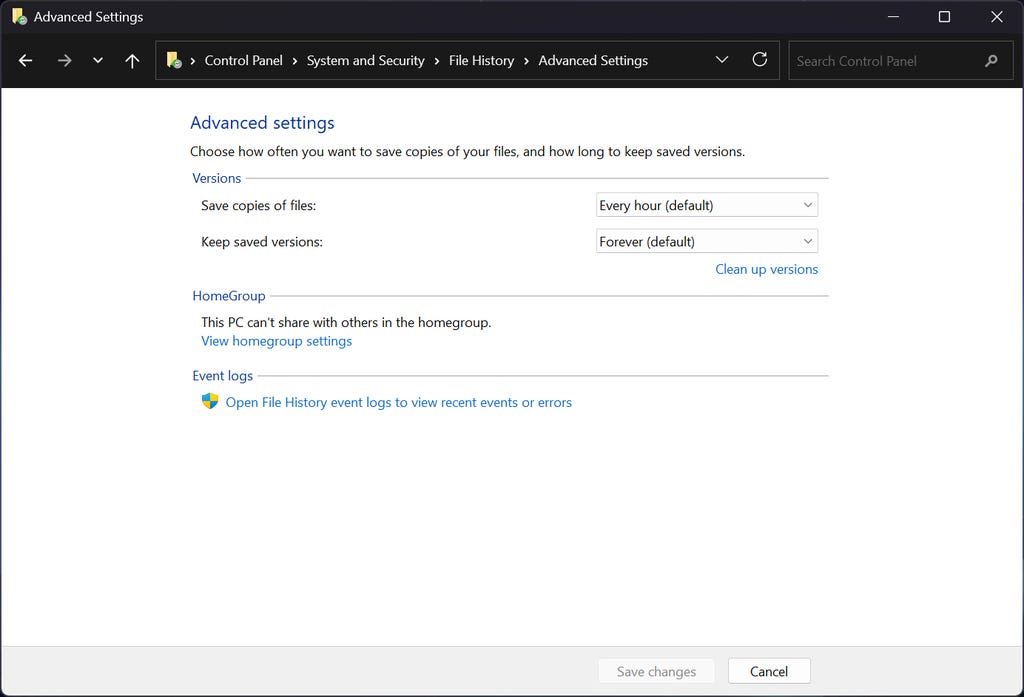
要是你点击左侧的高级设置,就可以选择“文件历史”多久保存一次你的文件,以及保存多长时间。默认情况下,“文件历史”会每小时备份一次你的数据,不过你也可以设置为每10分钟或者一天备份一次。“文件历史”会一直保留备份,但你可以根据实际需求,把它更改为保留文件一个月到两年之间,或者保留足够的空间。
Matt Elliott/CNET
你用的是Mac电脑吗?那就了解一下怎么在MacOS系统里进行时间机器备份吧。