

 搜索
搜索

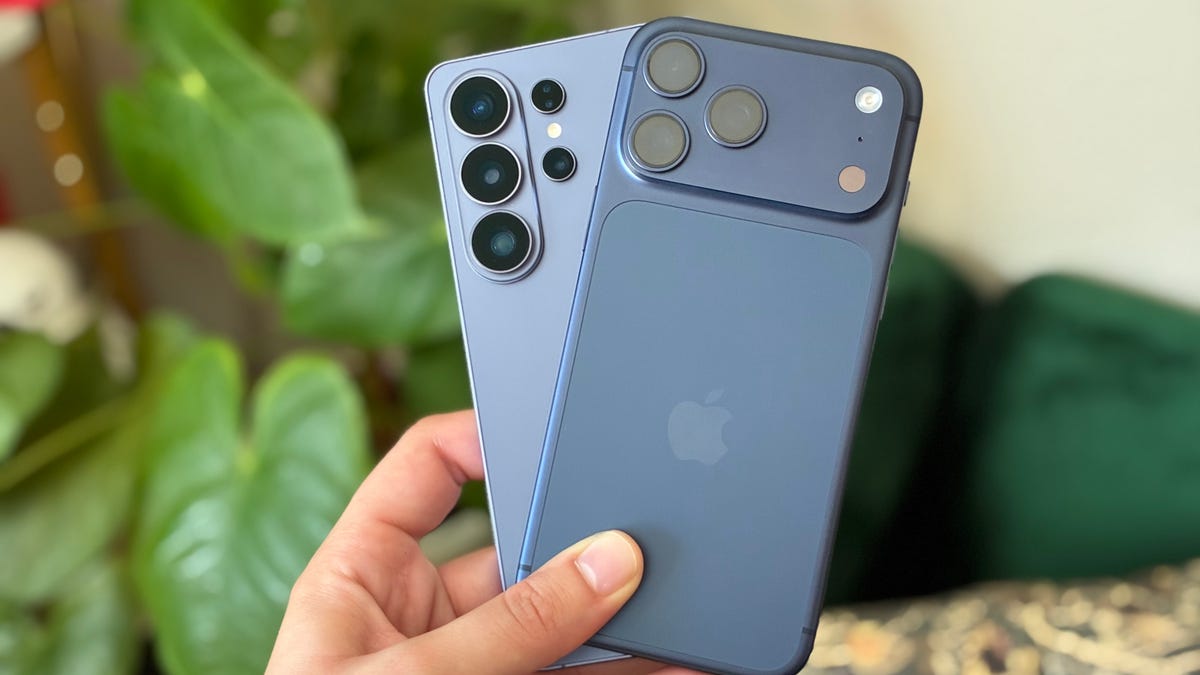
终于,iPhone与三星Galaxy手机间的文件分享变得更为简便。三星在Quick Share功能中新增了对苹果AirDrop的支持,现在,只需简单几步操作,即可在两大平台间迅速传输媒体文件。
这一兼容性功能将率先在Galaxy S26系列上亮相,三星表示,该功能将很快拓展至更多设备。用户可与任何支持AirDrop的苹果设备分享内容,如iPhone、Mac及iPad等。
此次更新虽姗姗来迟,却有效解决了长久以来的难题。若聚会中参与者并非全部使用苹果或安卓设备,那么分享大量照片和视频将会变得颇为繁琐。此次更新无疑将大大减少此类不便。
三星并非唯一支持AirDrop的安卓手机制造商。谷歌在11月已将该功能引入Pixel 10手机,并于2月将其扩展至Pixel 9设备。或许不久之后,将有更多安卓手机加入这一行列。
如何从Galaxy S26手机向iPhone发送文件
若要从Galaxy设备向iPhone发送文件,可利用Quick Share的新AirDrop兼容性功能。
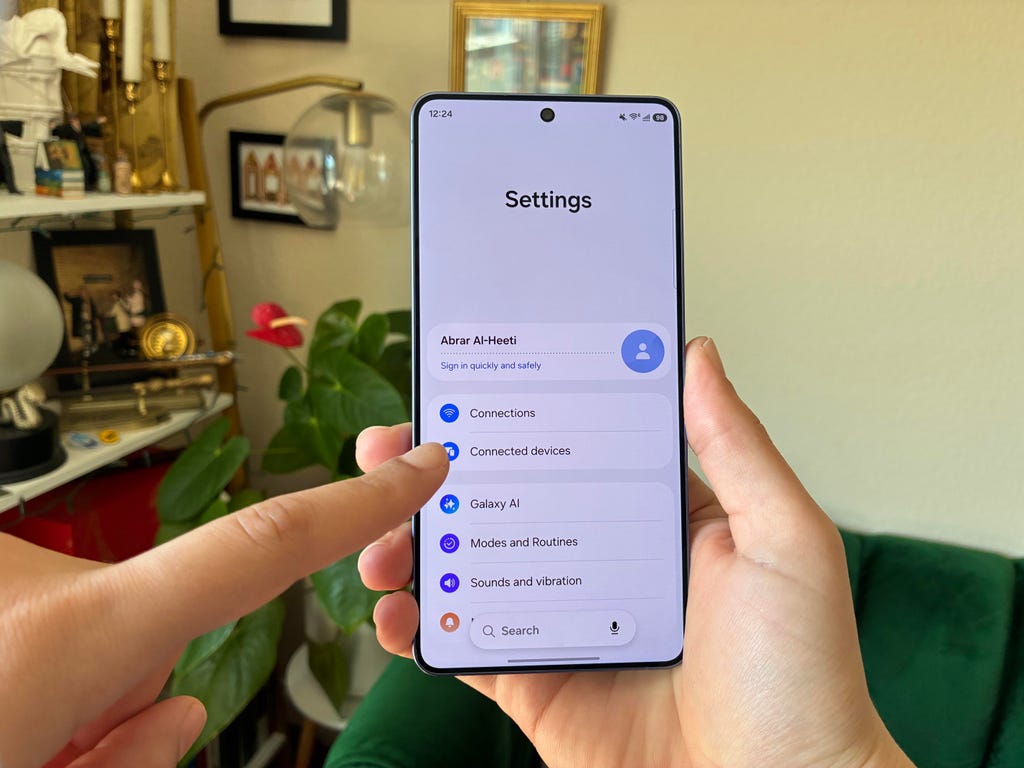
- 首先,进入Galaxy S26的设置界面,随后点击连接的设备选项。
Abrar Al-Heeti/CNET
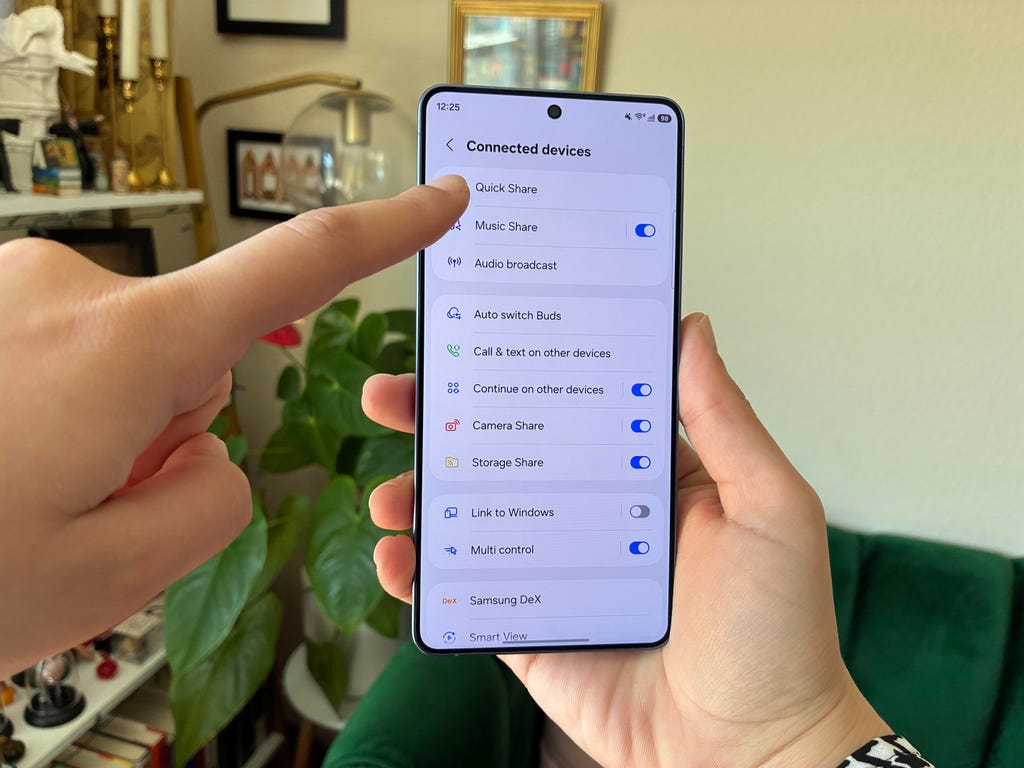
2. 点击Quick Share选项。
Abrar Al-Heeti/CNET
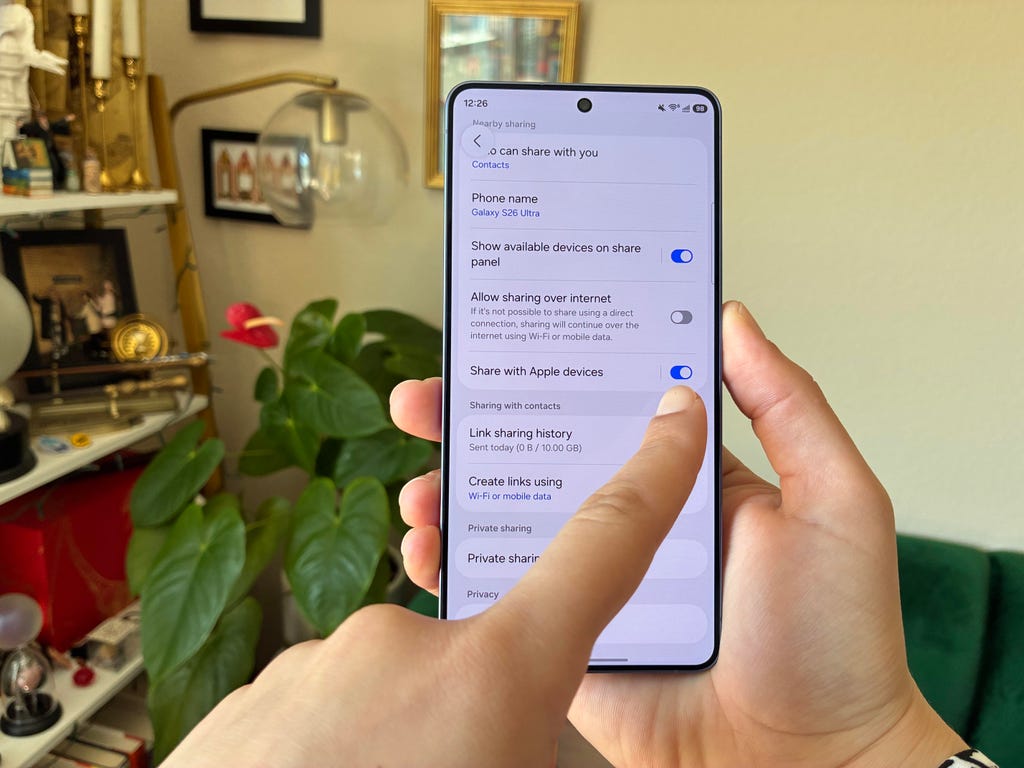
3. 点击与苹果设备共享旁边的切换按钮以激活该功能。除非您后续手动关闭此设置,否则无需再次操作。
Abrar Al-Heeti/CNET
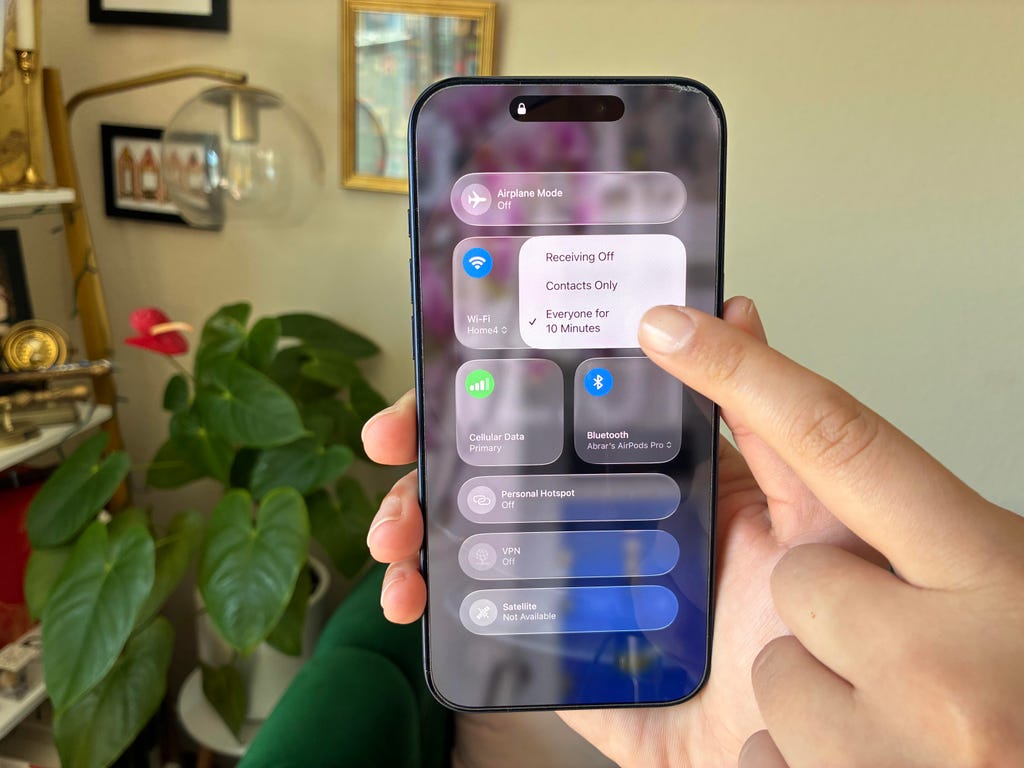
4. 请确保您的iPhone上的AirDrop设置为所有人,10分钟。
Abrar Al-Heeti/CNET
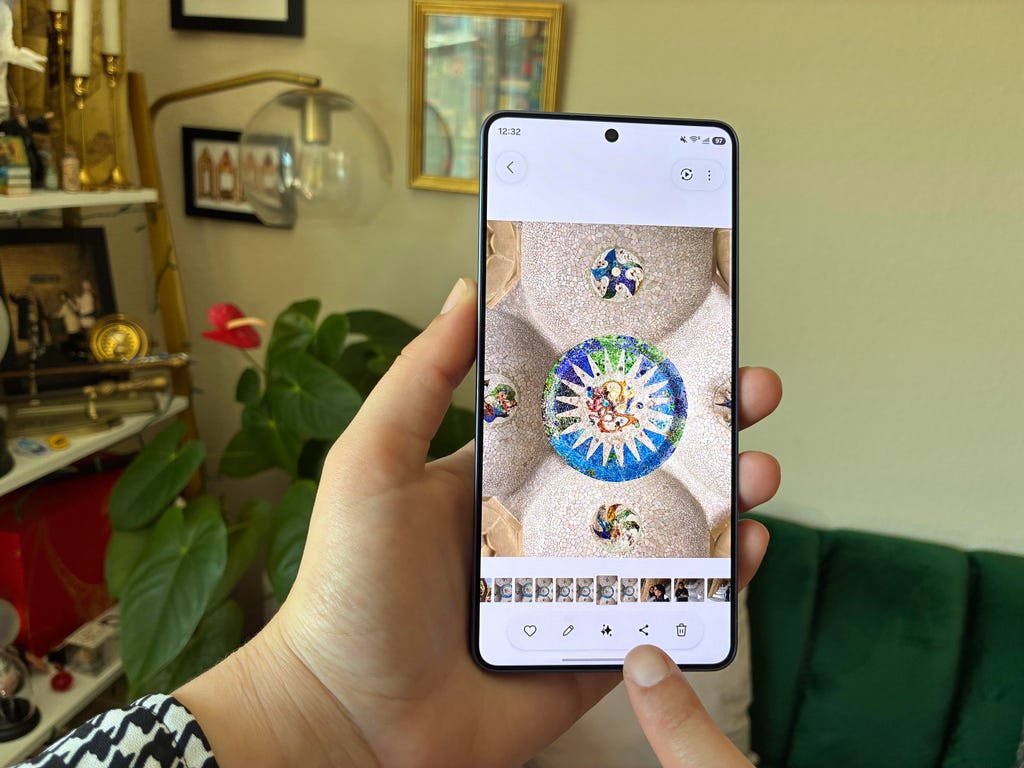
5. 返回Galaxy设备,找到您希望发送的照片或媒体文件,然后点击分享按钮。
Abrar Al-Heeti/CNET
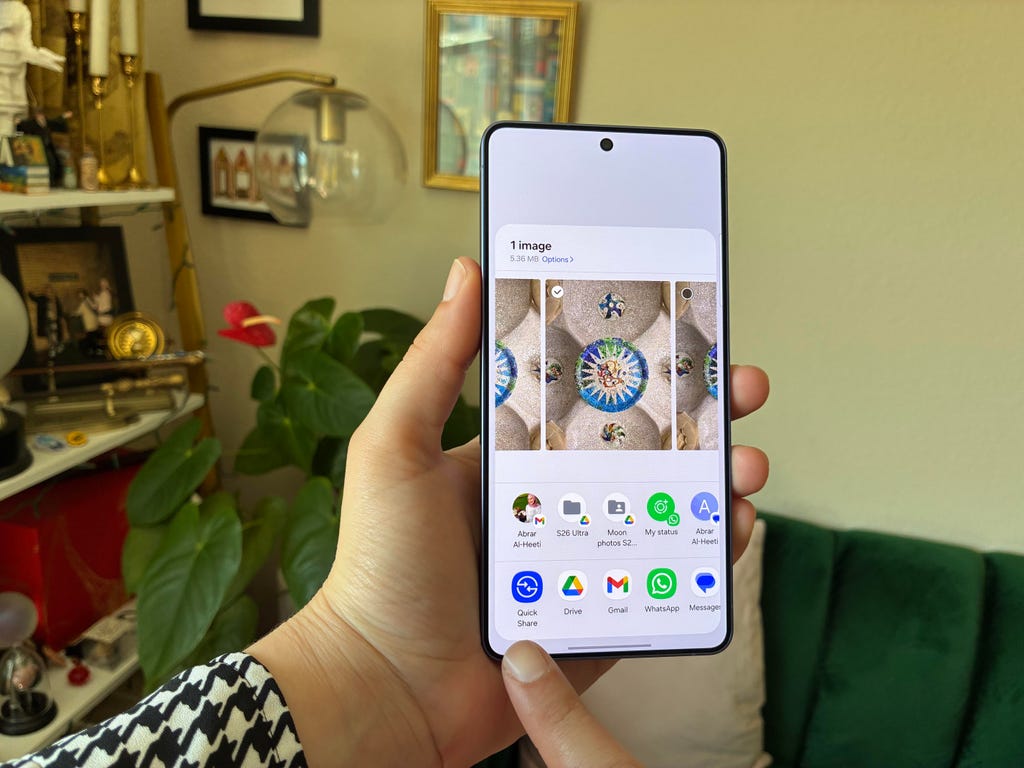
6. 点击Quick Share选项。
Abrar Al-Heeti/CNET
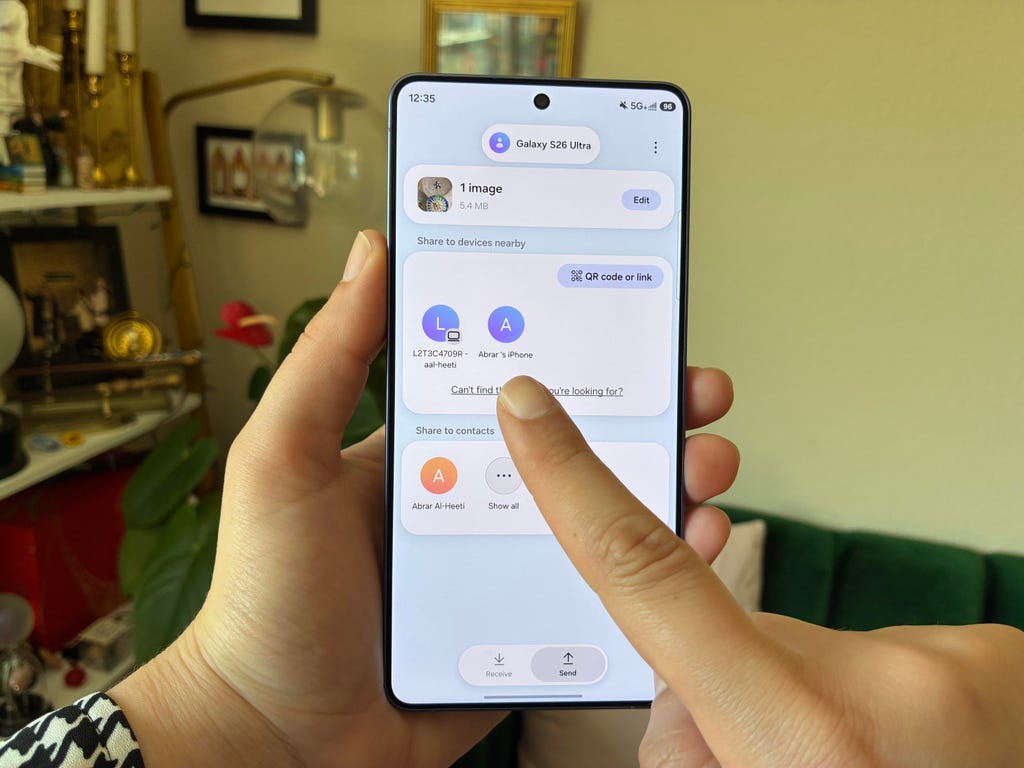
7. 选择您希望发送到的苹果设备。
Abrar Al-Heeti/CNET
大功告成!
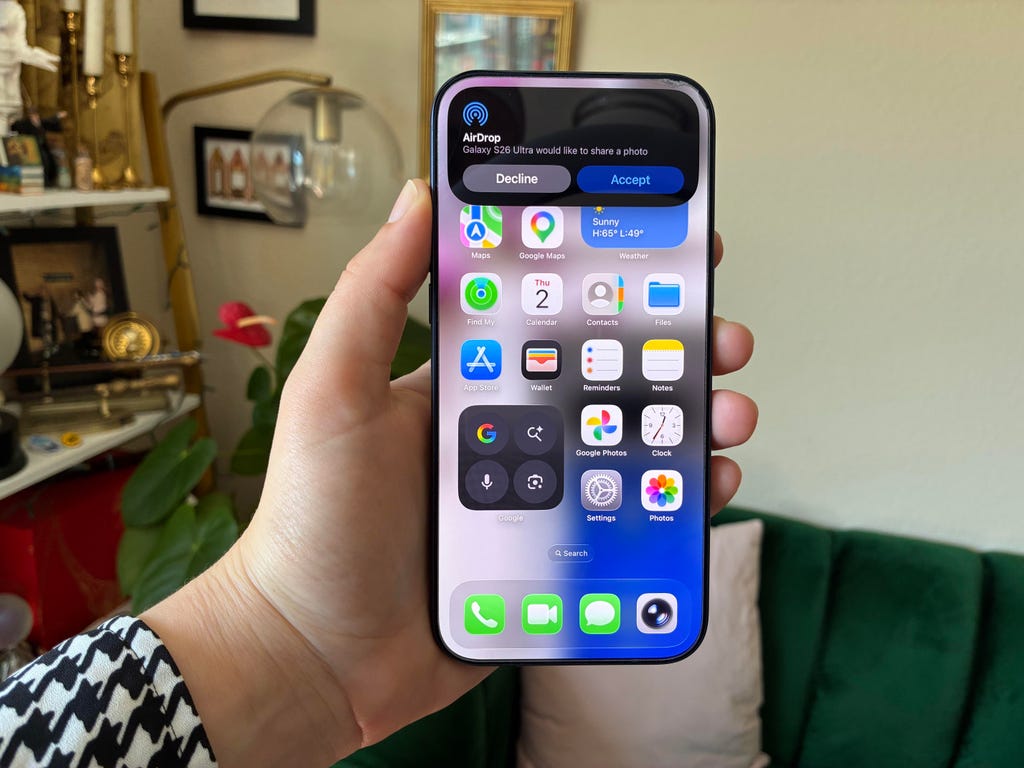
Abrar Al-Heeti/CNET
如何从iPhone向Galaxy手机发送文件
接下来,我们来看看反向操作。
- 首先,在Galaxy设备上向下滑动以打开快速设置面板,然后点击Quick Share联系人。
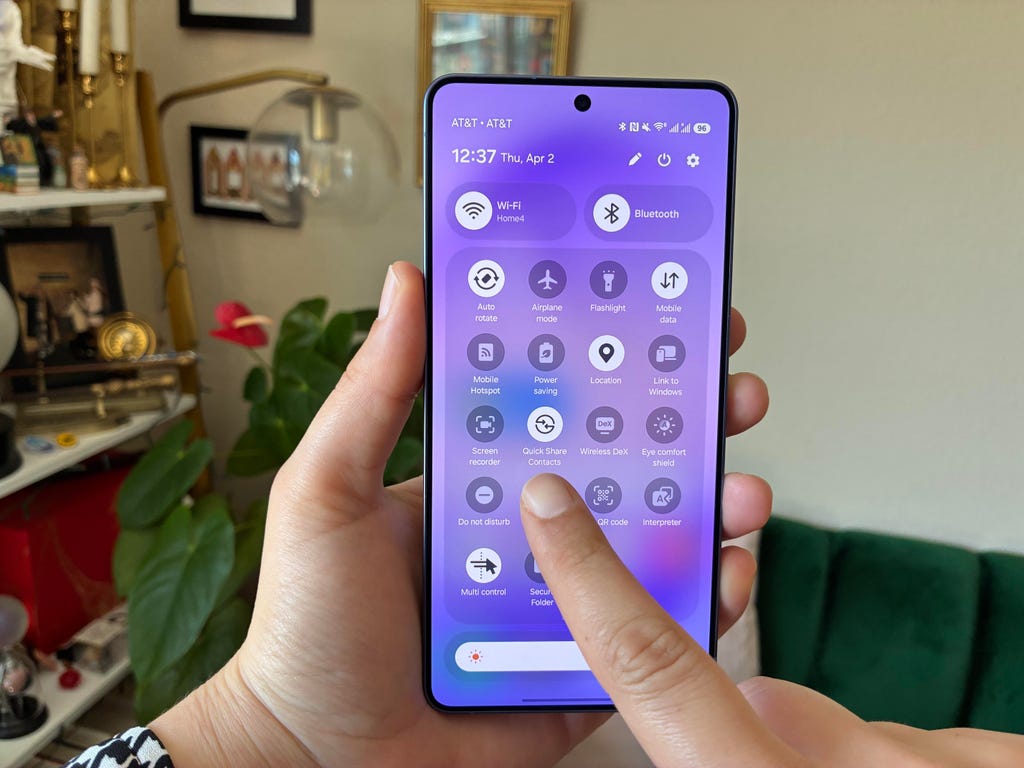
Abrar Al-Heeti/CNET
此时,将出现一个窗口,允许您从附近设备接收文件。请确保保持该窗口开启。
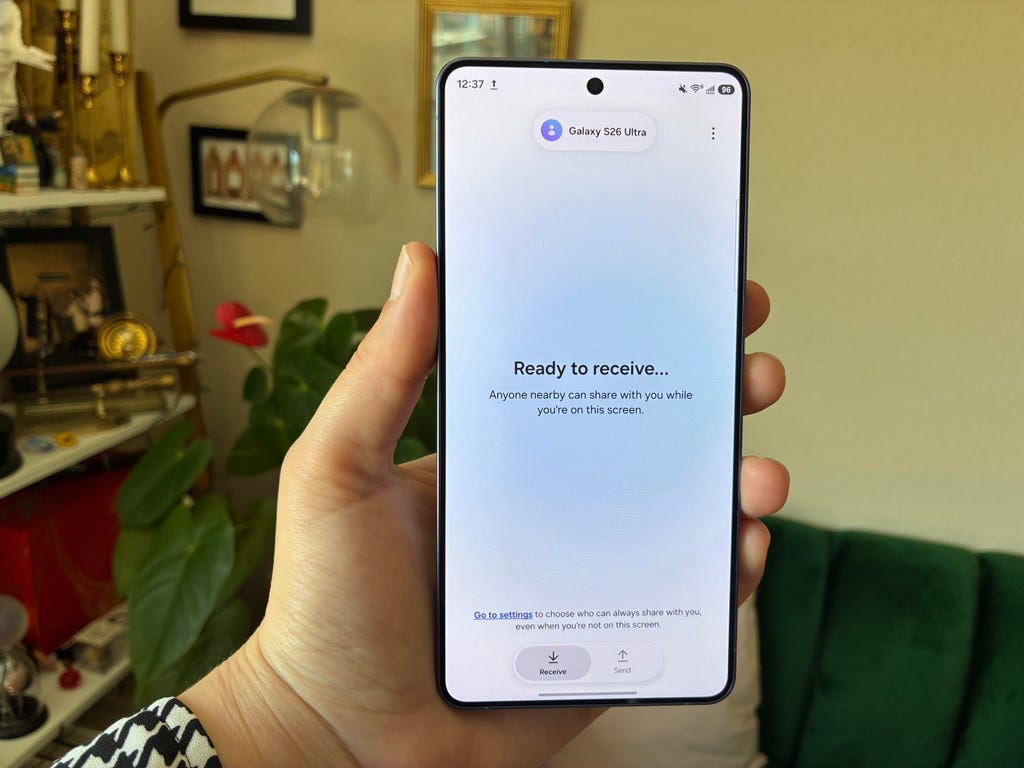
Abrar Al-Heeti/CNET
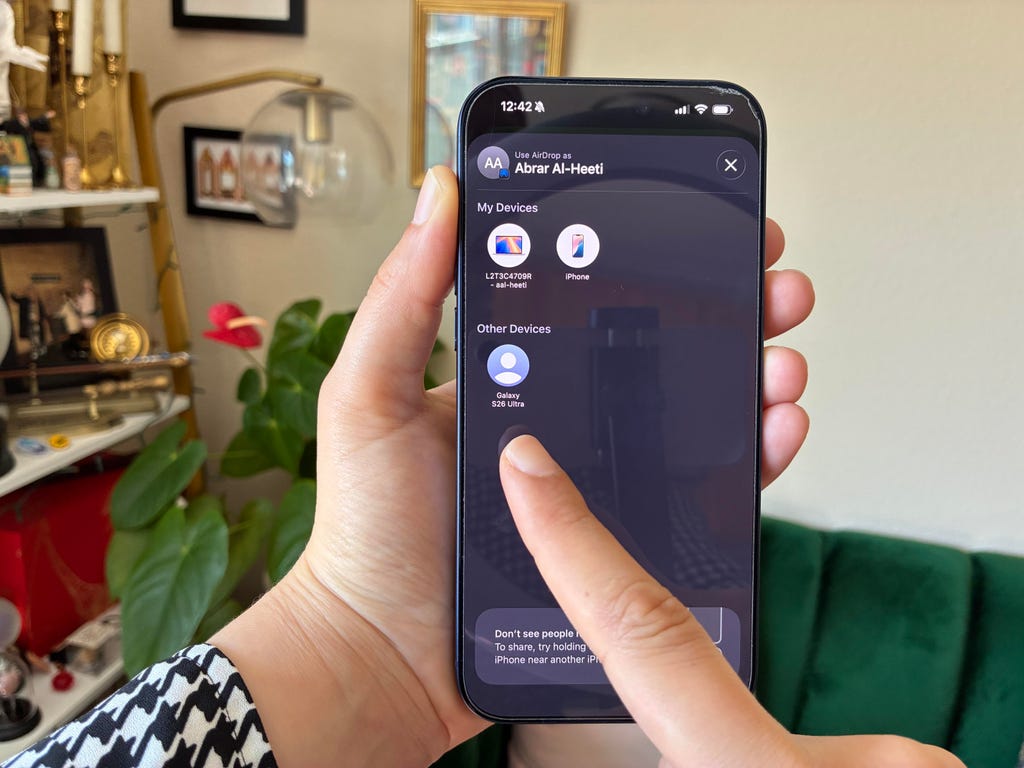
2. 切换至您的iPhone,找到您希望发送的照片或媒体文件,然后点击分享按钮。
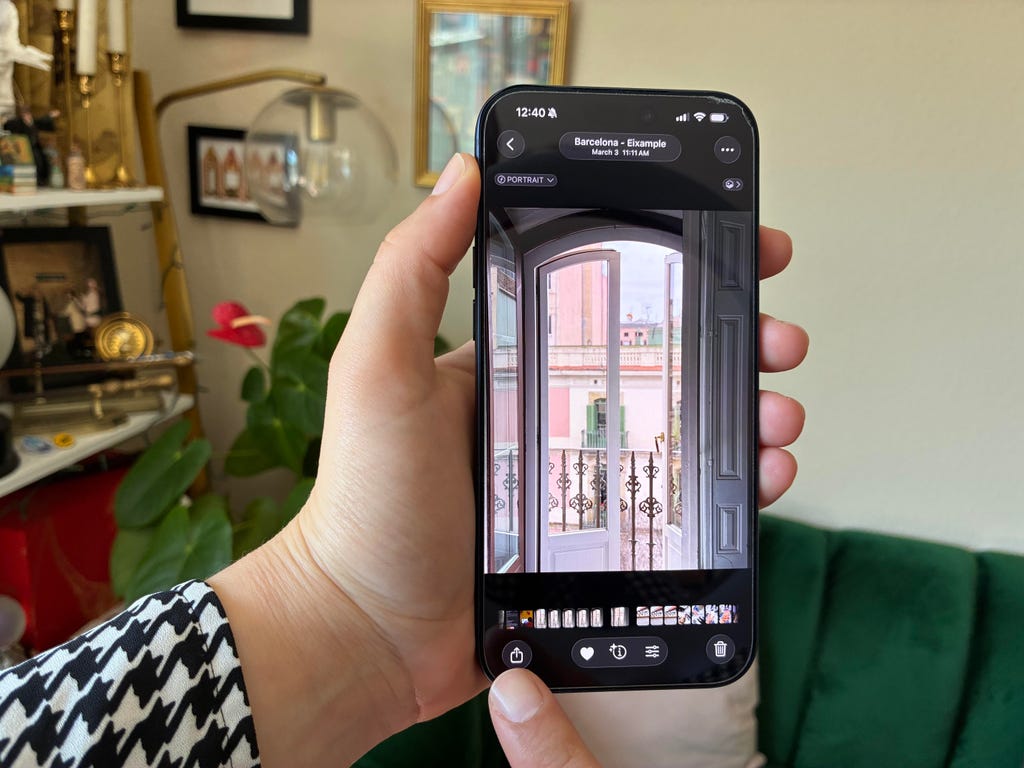
Abrar Al-Heeti/CNET
3. 找到您的Galaxy设备并点击以发送文件。
Abrar Al-Heeti/CNET
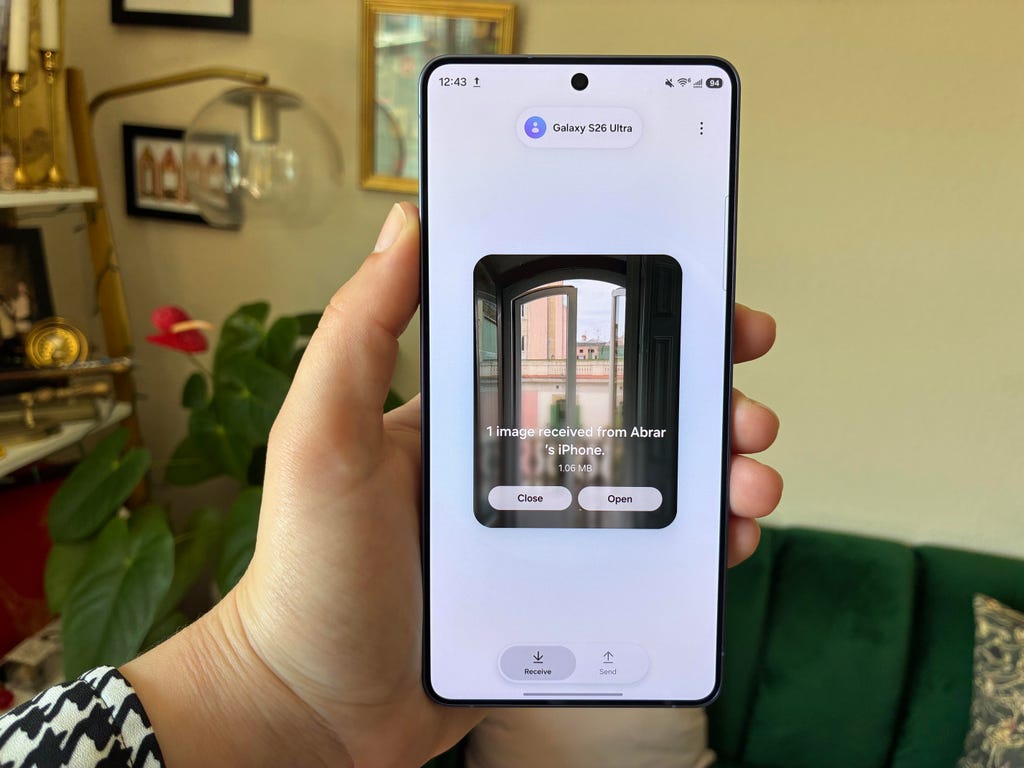
操作完成!
Abrar Al-Heeti/CNET