

 搜索
搜索

Android手机运行缓慢,并不意味着非得花大价钱升级。面对卡顿的动画和打开缓慢的应用,我们往往感到沮丧,但问题很少出在硬件上。其实,大多数性能问题都是“数字臃肿”惹的祸——缓存文件、冗余系统日志,以及那些早已被遗忘的应用留下的残留数据,正悄悄吞噬着手机的资源。
好消息是,你无需以旧换新,也能让手机焕然一新。2026年伊始,你就能拥有一部真正响应灵敏的设备,而且完全免费。只需有针对性地清理数字垃圾,就能消除卡顿,恢复手机的原始速度。
别再忍受迟缓的设备了,给你的Android手机来个性能大提升吧!无需花费分文,让你的科技产品再次焕发快速活力,其实并不难。以下是一些在新的一年里,让你的手机速度飙升的有效方法。
更多精彩内容,请查看我们对三星Galaxy S26 Ultra、S26和S26 Plus的评测。
删除所有被遗忘的应用程序
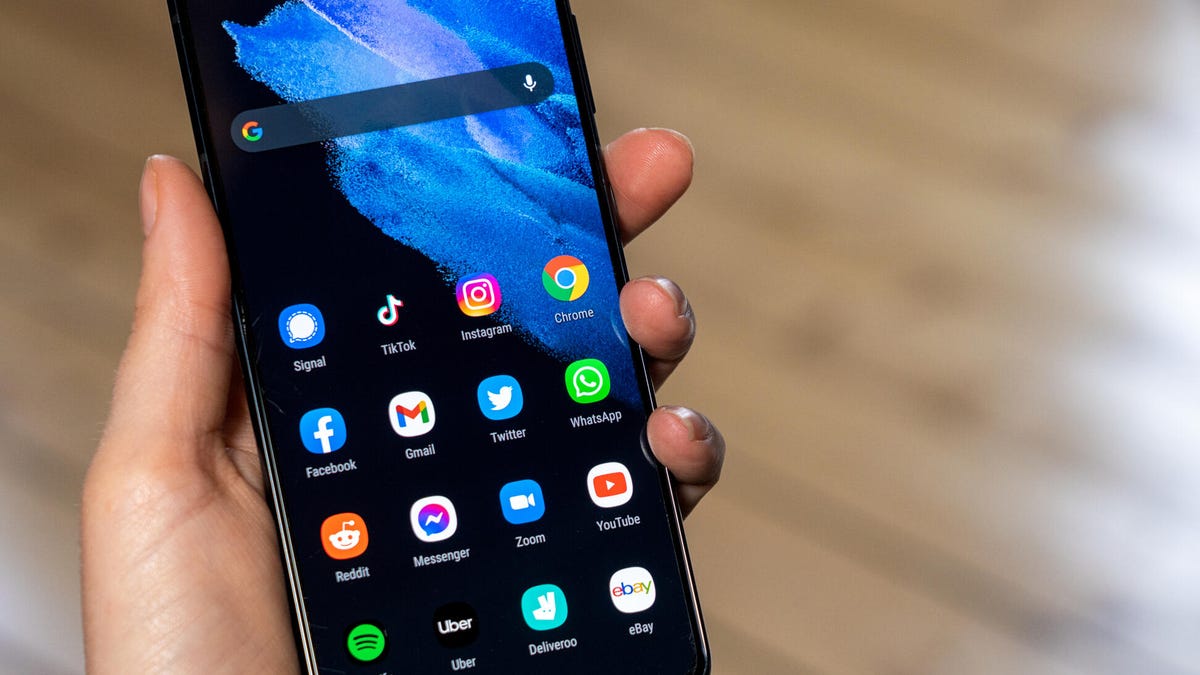
花几分钟时间,浏览一下你的主屏幕或应用抽屉,把那些不再使用的应用统统删掉。这些应用不仅占用宝贵的存储空间,还可能在你首次启动时获取了你的个人信息或许可。
删除应用的方法可能因设备制造商而异,但本文将涵盖所有情况。如果你长按应用图标后没有看到卸载选项,不妨继续阅读。
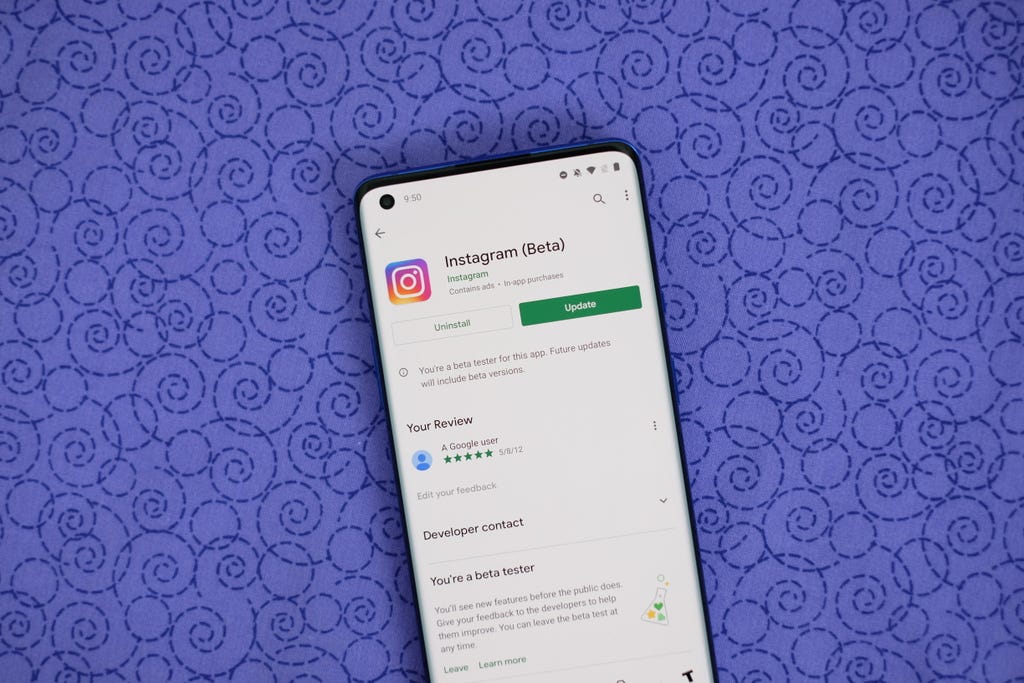
你也可以通过Play Store来卸载应用。Jason Cipriani/CNET供图
清理旧文件,释放存储空间
删除旧应用后,再浏览一下Android手机上的文件,进一步释放存储空间。我们很容易忽略那些随机下载的文件,比如路边新餐馆的外卖菜单,或是朋友发来的GIF动图。这些文件会不断累积。而管理手机存储的最快捷、最简单的方法,就是使用预装的“文件”应用。
其实,有些手机使用的是该应用的变种。比如,在三星手机上,它被称为“我的文件”;在Pixel系列手机上,它就是“文件”;在OnePlus 10 Pro上,它是“文件管理器”——你懂的。
我建议你打开手机的应用抽屉,找到“文件”应用。很可能,它就会显示出你的手机制造商对该应用的称呼。
首先检查下载文件夹,把不再需要的文件删掉,或者将它们移动到Google Drive等云存储中。
大多数文件应用还会显示出设备上保存的大文件。比如,OnePlus 10 Pro的“文件管理器”应用中,就有一个专门的部分来显示占用大量空间的文件。
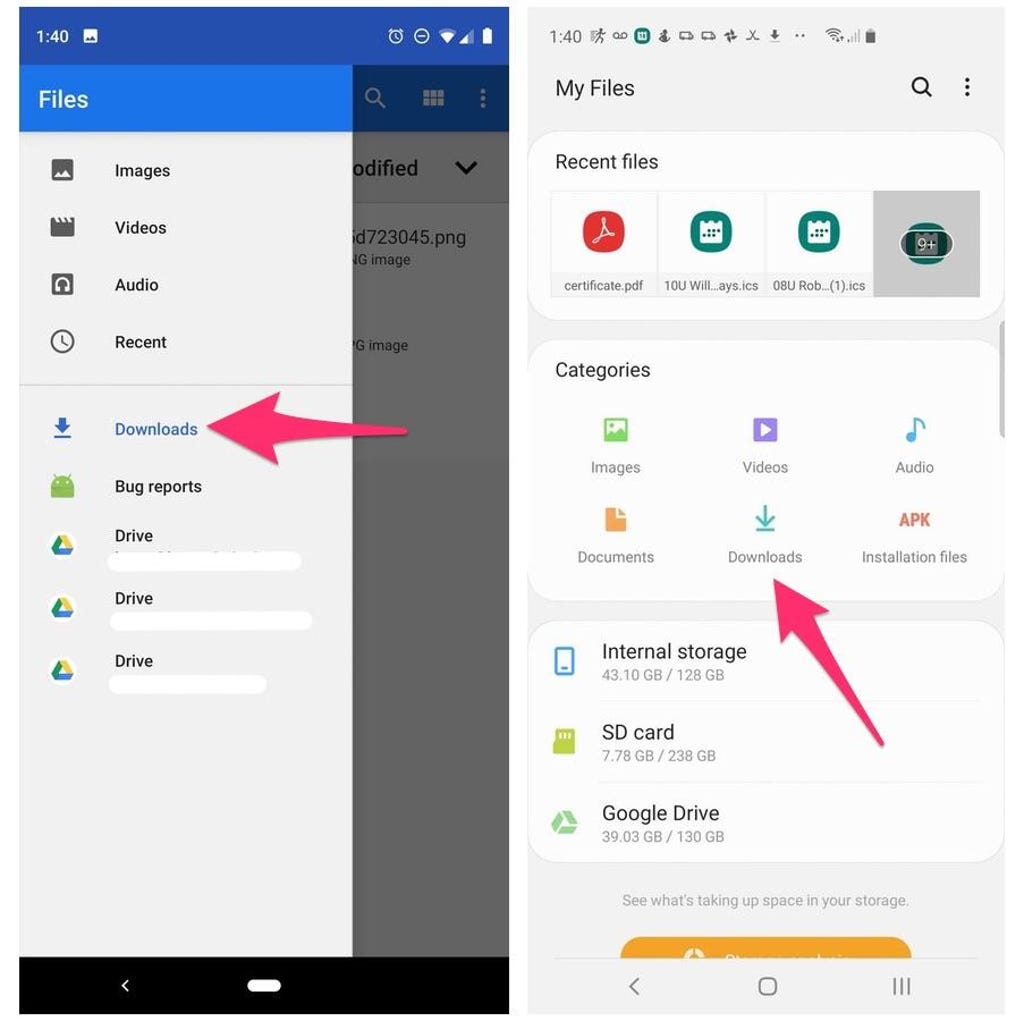
左:Pixel 3上的“文件”应用;右:Galaxy S10 Plus上的“我的文件”。截图由Jason Cipriani/CNET提供
调整主屏幕设置,焕然一新
Android的一大魅力,就是你可以高度自定义手机的整体外观。从安装应用图标包到完全更换手机使用的启动器,个性化选项应有尽有。
当然,你可以深入调整启动器和安装应用图标,但首先,不妨挖掘一下手机已经提供的主屏幕设置。我偶尔会这样做,发现对应用布局等方面进行细微调整,就能让手机焕然一新。
长按主屏幕的空白区域,然后选择主屏幕设置(或类似选项)。这将打开主屏幕的选项菜单,你可以在其中自定义各种设置。
比如应用网格的大小。从4x5的应用网格变为5x5,看似是个小变化,但多出的一列能带来很大不同(缩小网格也是如此)。
在这里,你还可以找到诸如在主屏幕上向下滑动以查看通知的设置,这样就无需从屏幕顶部滑动了。
不妨浏览一下你手机上的各个设置,尝试不同的主屏幕配置。
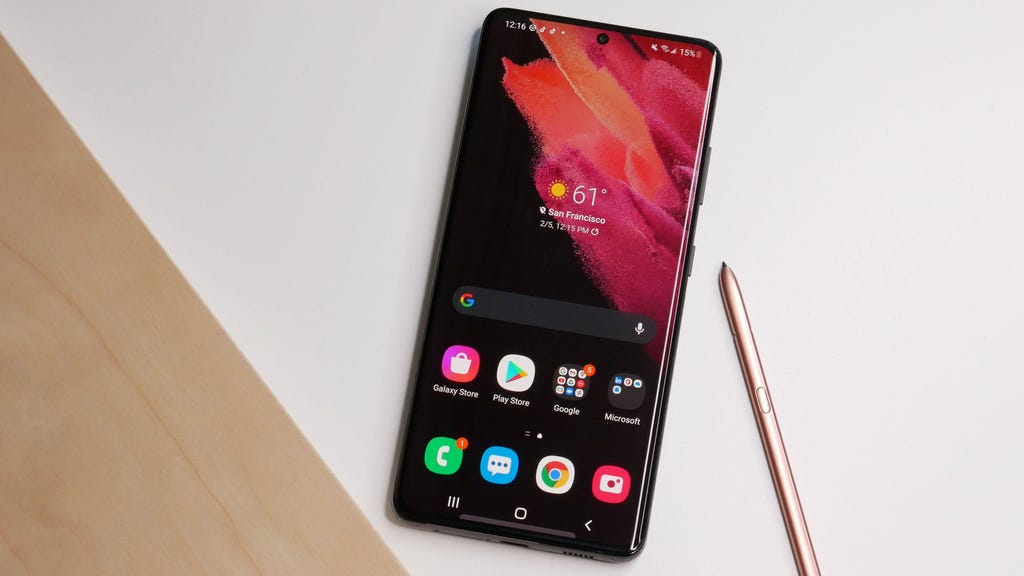
设计主屏幕的选项无穷无尽。Lexy Savvides/CNET供图
优化设备设置
说到设置,现在是时候浏览并更改那些一直困扰你的设置了。我整理了一份在任何Android手机上你都想更改和自定义的设置清单,以充分发挥其潜力。
比如,开启深色模式不仅让应用看起来更酷,还能节省电池电量。是的,我甚至会告诉你如何阻止应用图标自动出现在主屏幕上。
设备设置往往被忽视,但它们对于让你的设备恰到好处至关重要。Andrew Hoyle/CNET供图
自定义隐私选项
在你休息之前,再为你的Android手机和自己做最后一件事——仔细检查你的隐私设置。
打开设置应用,然后点击隐私>权限管理器。浏览每个类别,看看哪些应用目前可以访问你的哪些个人数据。发现一个你不想让它访问你位置的应用?关闭它。联系人、日历或相机也是如此。
浏览每个部分花不了多长时间,即使花了点时间,也是完全值得的。
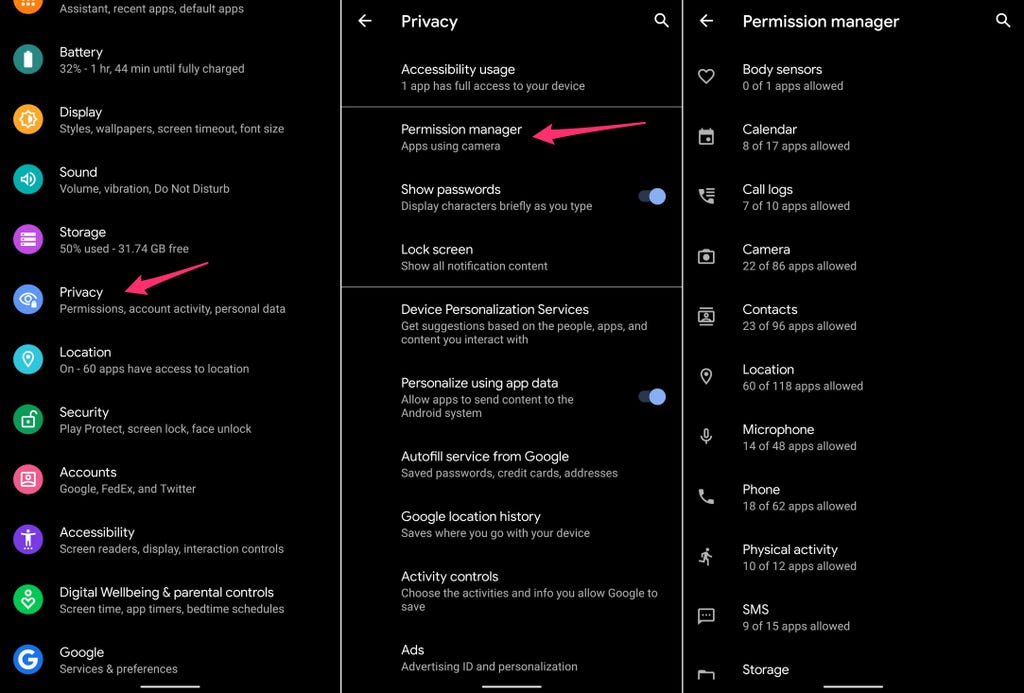
使用权限管理器来控制哪些应用可以访问你的数据。截图由Jason Cipriani/CNET提供