

 搜索
搜索

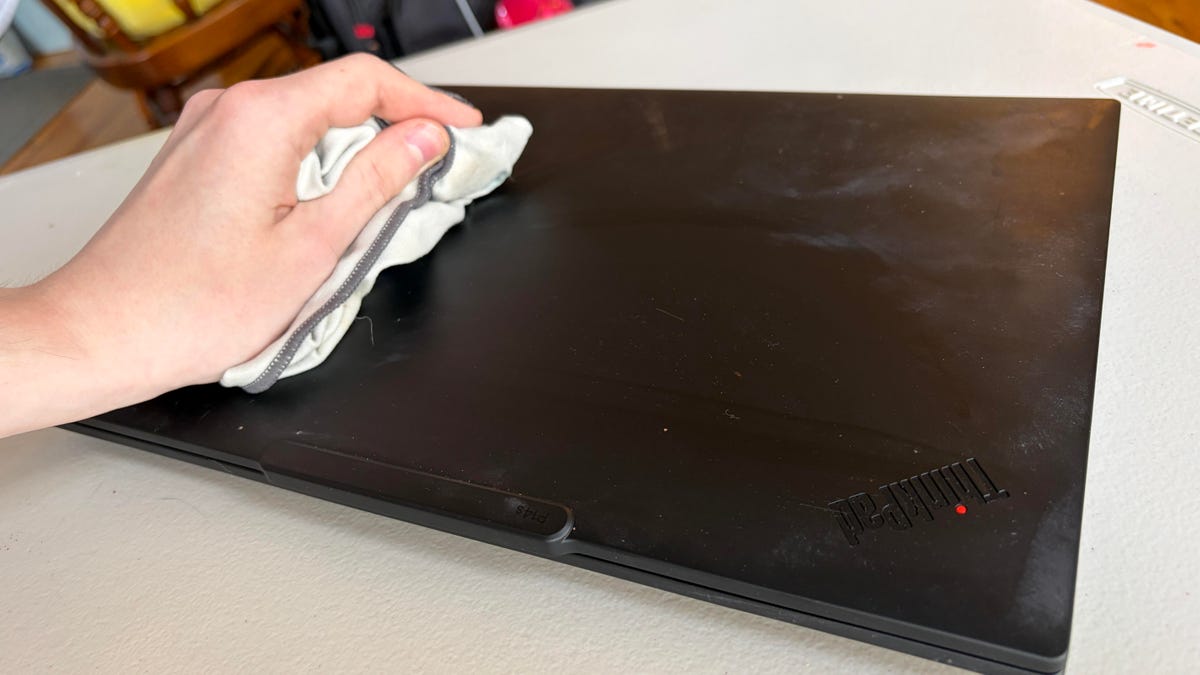
我并不是一个一直保持笔记本电脑干净整洁的用户。我汗津津的手掌常在触控板和顶盖上留下手印,而且我还经常在敲键盘前后吃零食。整个电脑脏乱不堪。
我或许不是一个一贯讲究卫生的人,但我的这些不良习惯也让我掌握了一些深度清洁的技巧,能帮你把电脑打扫得干干净净。
如果你想清除笔记本电脑上的污渍、指印、污垢和灰尘,在这个季节重新开启清爽的使用体验,那就继续往下读,了解如何安全地清洁电脑的每个部件。等你让电脑外壳焕然一新后,我还会告诉你如何整理文件。
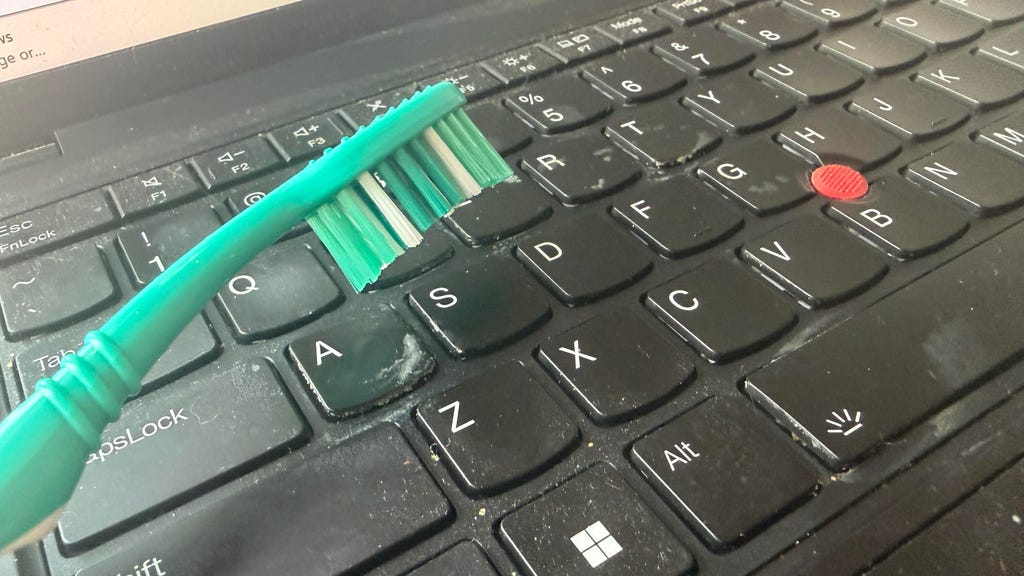
要清除键帽间顽固的污垢,你需要一把细毛刷,甚至一把干净的牙刷也行。Tyler Graham/CNET
从清除可见污垢入手,逐步向内清洁
如果你打算进行全面深度清洁,那么从笔记本电脑的外壳开始是合理的选择。下面就来看看如何费些心思,让你的笔记本电脑焕然一新。
清洁顶盖,轻松开启清洁之旅
无论你的笔记本电脑外壳上是模糊的指纹印,还是食物留下的污垢,这都是深度清洁时首先要处理的地方。幸运的是,你无需任何特殊设备,就能让电脑重焕光彩。
在开始任何清洁操作前,请先关闭电脑。清洁时,用湿布或纸巾蘸取少量洗洁精,轻轻擦拭顶盖。这样应该能在不损坏电脑的情况下清除污垢,不过要避免设备上残留过多水分,尤其是铰链或通风口周围。
这项任务最好避免使用湿巾和化学清洁剂,因为你不想损坏笔记本电脑那漂亮的哑光表面。我使用的是Dawn洗洁精,效果很不错。外壳清洁并干燥后,就可以进入下一步了。
清洁屏幕(可能还有集成摄像头)
如果你的屏幕上有污渍、指纹或其他杂乱的痕迹,那就需要比纸巾更精细的工具来处理。使用稍微湿润的超细纤维布,你可以擦除屏幕上的任何污渍,同时清理集成摄像头。
如果你没有超细纤维布,眼镜清洁工具包可以临时应急。如果屏幕上有特别顽固的污渍,你需要购买70%的异丙醇清洁溶液来清除它。
这是一个非常简单的步骤,只要你不使用任何粗糙或有刷毛的毛巾刮伤笔记本电脑的屏幕,所有污渍都应该能很快被清除。
清洁键盘
清洁键盘时,你肯定不想损坏键帽,所以可能会对使用清洁工具深入清洁有所顾虑,这是可以理解的。与其冒险损坏设备,不如用一罐可靠的压缩空气轻松清洁。
将笔记本电脑向前倾斜,键盘朝下,把压缩空气罐放在距离电脑一两英寸的地方。根据需要,在键盘长度方向上左右移动空气罐。如果某个键下有较大的碎屑或明显的灰尘,将压缩空气对准它,持续喷气,直到将其从键盘上吹落。
完成后,用软毛刷清除碎片和碎屑。你不必专门购买工具,任何有细毛的东西,哪怕是牙刷,都可以。注意不要将污垢重新塞回键盘,否则就得重新开始清洁。
吹完键盘后,你可以用稍微湿润的布擦拭键盘和触控板,以清除任何粘性污垢。注意布不要吸太多水,因为将液体溅到这些机械部件上可能会引发问题,尽管你需要一点点水分来清除污垢。
充电器检查:快速清洁线缆
我也不知道是怎么弄的,但我的充电器线缆上有些顽固的粘性污渍。你应该检查一下自己的充电器线缆(和充电头),确保它们干净。如果不是,你会很高兴知道,这是整个清洁过程中最简单的部分。
你不需要专用的超细纤维布来擦拭这个部件。只需拿起一张湿纸巾或湿布开始擦拭,去除污垢,直到充电器变干净。
作为安全预防措施,要避免让充电部件内部沾到任何水分,并保持湿布远离插入电源插座的金属针脚。这或许不言而喻,但在一切干燥之前,不要尝试使用充电器。
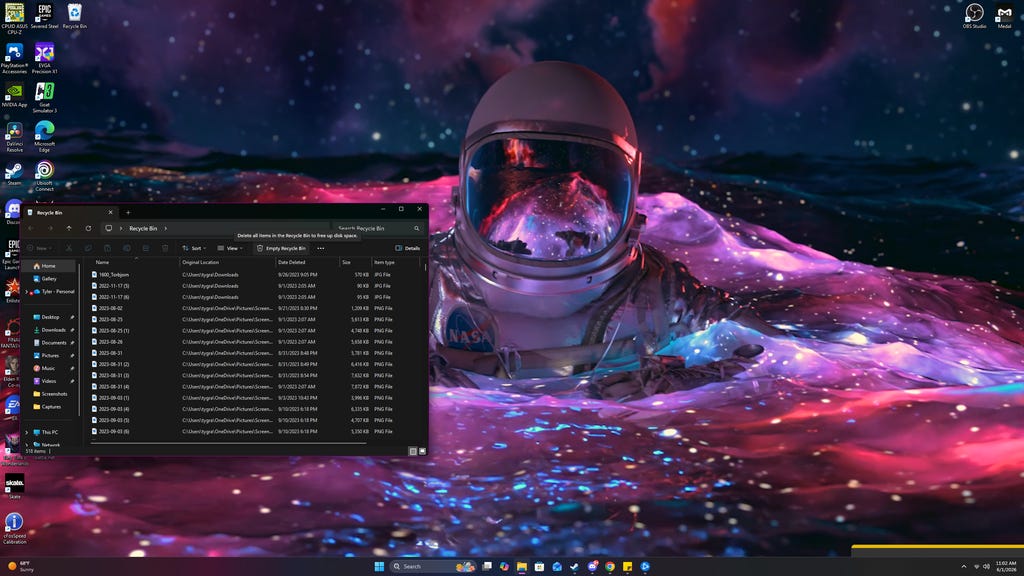
加速电脑运行可能就像清理杂乱文件或更新操作系统一样简单。以下是你应该做的事,以确保你的笔记本电脑尽可能高效运行。Tyler Graham/CNET
清洁结束前,整理好你的文件
现在硬件都清洁干净了,是时候进行一些软件方面的春季大扫除了。你的硬盘上可能有一些不必要的文件和臃肿软件,它们占用了空间,还减慢了电脑的速度。通过仔细清理下载内容,你甚至可以稍微提升笔记本电脑的运行速度。
检查软件更新:操作系统、驱动程序等
你是否一直盯着那个紧急的黄色通知,提醒你更新电脑?我们都经历过这种情况,当你在处理重要事情时,很难找到重启电脑的理由。即便如此,春季大扫除深度清洁是确保你电脑上运行的软件是最新版本的绝佳时机。
首要任务是确保你的操作系统是最新的。如果你还在使用Windows 10,我能理解,但此时为扩展安全更新计划付费可能不太划算了。是时候更新到Windows 11了,不管结果如何。
如果你的笔记本电脑无法运行Windows 11(或者你无论如何都坚决避免使用该操作系统),你可以安装其他操作系统,比如Linux或ChromeOS Flex。
除了确保你运行的是最新且最安全的操作系统外,通过确保所有驱动程序都是最新的,你还可能从笔记本电脑中挖掘出一些额外的速度和性能。
打开设备管理器应该可以让你在有新版本可用时自动更新驱动程序。不过,如果你的笔记本电脑有独立GPU,你可能需要在Nvidia或AMD等第三方程序中查找,以保持显卡驱动程序更新。
淘汰旧的——清理不再需要的文件
桌面和下载文件夹中散乱的文件不仅让你看着心烦。用不必要的臃肿软件填满硬盘,还可能会减慢电脑的速度。
删除临时下载和不需要的文件是清理驱动器的好开端。如果你和我一样,开始清理非常杂乱的笔记本电脑桌面,自己动手清理,而不是将其卸载到清理程序中,这样可以让你掌控哪些内容保留、删除或最终保存在外部驱动器上,为电脑腾出空间。
完成冗余内容的清理后,一定要清空回收站并永久删除文件,以真正减轻驱动器的负担。
如果你使用的是微软Windows系统,确保“存储感知”已启用,这将为你未来清理文件节省时间。可以在高级系统存储设置中启用“存储感知”,当硬盘接近容量时,该功能会自动清理临时文件并自行清空回收站。这是一个能提升使用体验的实用功能,但你要确保没有重要内容最终进入虚拟垃圾桶(并且为了安全起见,可以将其备份到OneDrive上)。
整理剩余内容,让生活更便捷
你的硬盘可能有了大量额外空间,电脑运行速度也可能稍微提升了一点,但这并不意味着你就大功告成了。还有另一个步骤可以帮助你从视觉上整理内容,让你下次深度清洁硬盘时更加轻松。
将剩余的文件整理到标记清晰的文件夹中,这些文件夹在桌面上要易于访问。要创建新文件夹,请打开文件资源管理器,然后单击窗口左侧菜单中的“桌面”选项。接着单击左上角的“新建”按钮,并从下拉菜单中选择“文件夹”。
新文件夹将自动出现在桌面上,你可以对其进行标记,并将文件随意拖入其中。只是注意不要创建太多文件夹,否则你又得回到第一步,再次整理下载内容。