

 搜索
搜索

无论你是对音质有着极致追求、耳朵如同蝙蝠般敏锐的音频发烧友,还是开始察觉听力有所下降、总感觉错过许多声音细节的人,你的无线耳机在初次使用时,其实就能为你带来超乎想象的美妙体验。你只需在耳机应用或手机音频设置中稍作探索与调整,便能开启一段意想不到的听觉盛宴,让你觉得生活少了这耳机便不再完整。
提升你的音频体验
编解码器是决定耳机与手机之间音频信号质量、稳定性和效率的关键因素,它就像是蓝牙无线连接传输中的“语言”。苹果的硬件产品(如iPhone、AirPods等)更偏爱AAC编解码,对于大多数听众而言,其效果尚可。然而,AAC编解码与无损或高分辨率音频并不兼容,即便Apple Music提供了无损音频流服务也无济于事。而安卓用户则幸运得多,他们可以使用LDAC、LC3和aptX Lossless等可能更为优质的编解码器。与默认的SBC编解码器相比,这些编解码器能够显著提升音频质量。
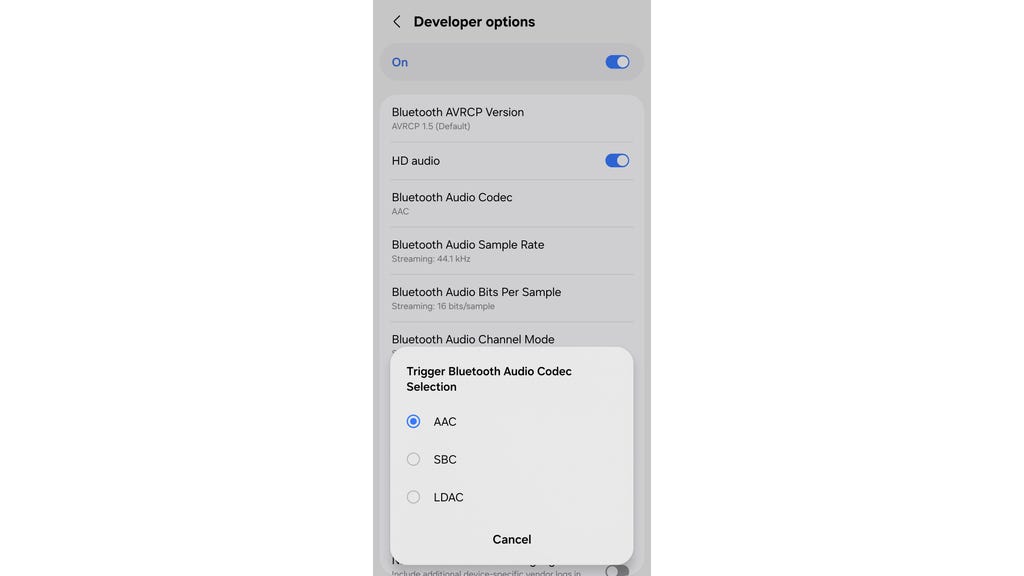
在安卓的开发者选项中,你可以选择如LDAC这类更高质量的蓝牙音频编解码器。Mike Kobrin/CNET
在安卓设备上更改编解码器的操作,可能因不同制造商而略有差异。但通常来说,你需要先进入“设置”>“关于手机”,然后连续点击版本号七次,直至看到“开发者选项”出现。进入该选项后,你会看到“蓝牙音频编解码器”选项,此时便可选择你心仪的编解码器。音频发烧友或许会倾向于选择LDAC或aptX Lossless(不过并非所有型号都支持),而游戏玩家和视频爱好者则会更欣赏LC3的低延迟特性(当然,该特性也尚未普及)。在三星的生态系统中,Galaxy Wearable应用在音质和效果设置中提供了高级质量选项,让你能够畅享更高分辨率的音频流。
需要牢记的是,无论你选择何种编解码器,源设备和耳机都必须支持它才行。而且,提高音频流质量可能会对音视频同步和电池寿命产生一定影响。此外,像LDAC这类更高比特率的编解码器,可能会缩短你在音频中断前能够离手机的距离。
让轻声细语也能清晰可闻
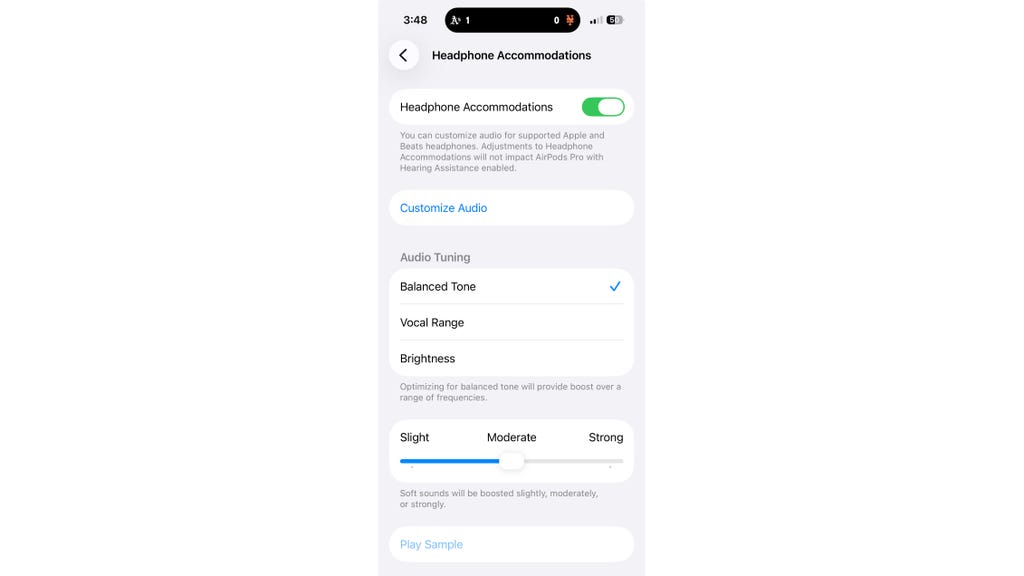
通过移动iPhone的耳机调节设置中的滑块,或者在安卓的声音放大器(如下)中进行操作,增强轻柔的声音,这样你就不会错过喜欢的曲目中安静的部分。Mike Kobrin/CNET
从爵士乐到古典乐,各种音乐类型往往具有广泛的动态范围。这意味着像Miles Davis的《So What》中轻柔的钢琴/贝斯前奏,或是贝多芬《第六交响曲》中极弱音的终曲等轻柔声音,在嘈杂的环境中很容易消失不见。在iPhone上,你可以进入“设置”>“辅助功能”>“音频/视觉”>“耳机调节”,向下滚动至“调整音频”部分下方,然后移动滑块以增强轻柔声音。
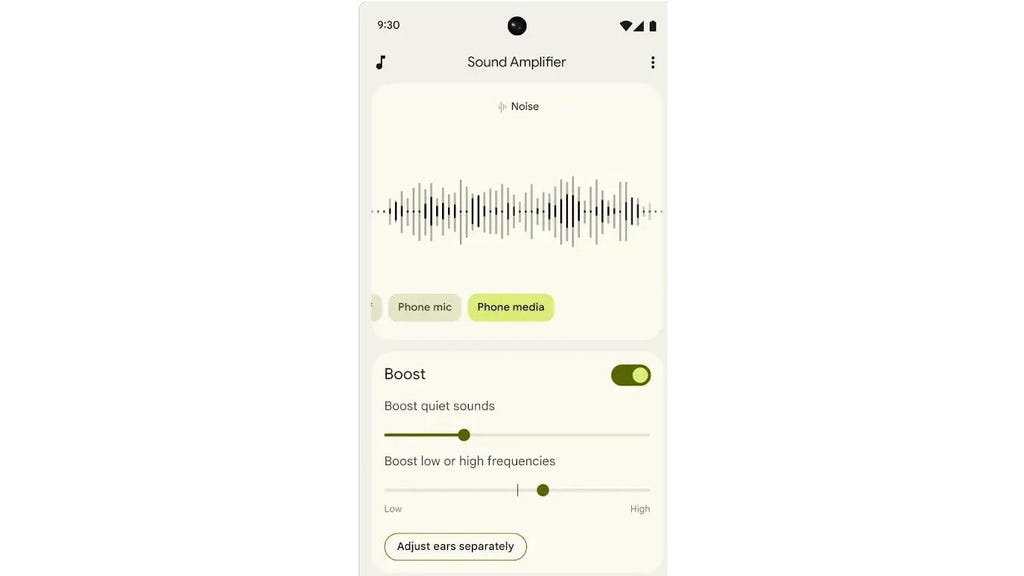
Mike Kobrin/CNET
安卓用户则可以通过谷歌的声音放大器应用来实现这一功能。该应用预装在许多安卓设备上,其他设备也可轻松下载。进入“设置”>“辅助功能”>打开“声音放大器”,然后使用“增强轻柔声音”滑块,这样你就能更好地听到低音量段落了。
无论远近,都能聆听
许多无线耳塞和耳机都提供了对话感知(或检测)模式,当你开始与人交谈时,该模式会自动暂停或降低媒体音量。但苹果的对话增强功能更进一步,它巧妙地利用AirPods的头追踪能力,精准判断你在与谁交谈,并特别增强那个人的声音。你只需进入“设置”>“辅助功能”>“音频/视觉”,然后激活“耳机调节”。接着选择“透明模式”,并打开“对话增强”即可。(注意,此功能仅适用于苹果耳机。)
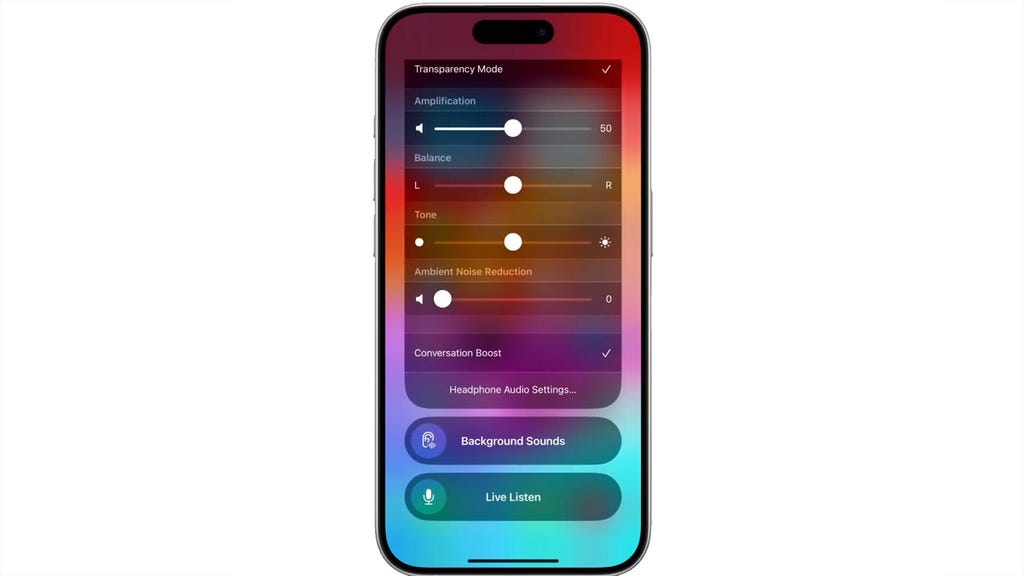
使用苹果的对话增强功能,放大你视线中那个人的声音。Apple/CNET
实时收听是苹果的另一项实用功能,它允许你使用iPhone的麦克风捕捉声音,并将其传输到你的AirPods或Beats耳机。这在大型演讲厅中非常实用,因为那里的扩音效果可能不佳;也可以作为小型房屋或公寓中的婴儿监视器;当然,虽然不太推荐,但如果你想“监视”别人——不过谁会这么做呢?你只需进入“设置”>“辅助功能”>“音频/视觉”>“实时收听”>然后点击“开始实时收听”。安卓用户则可以通过打开声音放大器应用,或者进入“设置”>“辅助功能”>“声音放大器”>打开“声音放大器”来模拟此功能。然后点击“手机麦克风”选项并按“播放”。
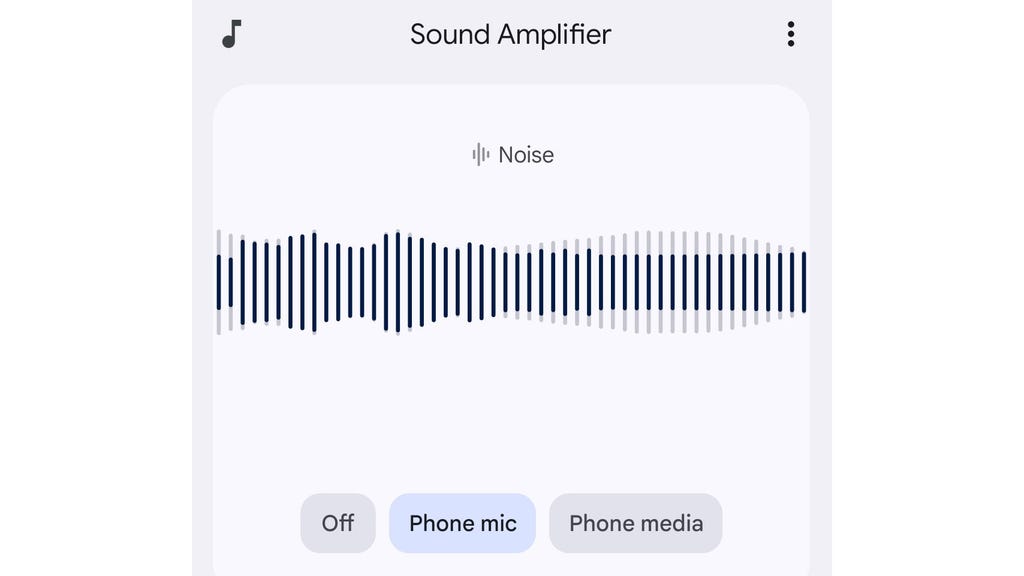
苹果的实时收听功能和安卓的声音放大器手机麦克风设置,通过耳机传输手机内置麦克风捕捉的音频,实现远程聆听。Mike Kobrin/CNET
三星的颈部伸展提醒
虽然这个功能与音频并无直接关联,但三星Galaxy Buds Pro系列中的“颈部伸展提醒”功能却十分实用。它能够检测你的头部是否向下弯曲超过10分钟。你只需在Galaxy Wearable应用中进入“耳塞设置”>“颈部伸展提醒”来启用它。不过,这需要进行一次简短的引导校准。但别小看这个功能,它对你的整体健康可是有着巨大影响的,真心希望它能成为所有耳机的标准功能。
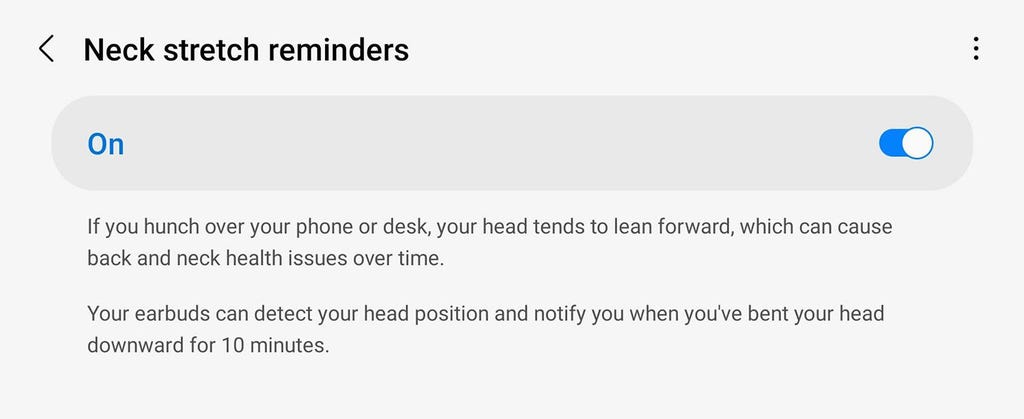
通过Galaxy Wearable应用中的三星颈部伸展提醒功能(兼容三星Galaxy Buds Pro2及更高版本),让你时刻保持头部抬起。Samsung/CNET
个性化声音
大多数成年人都或多或少会经历一定程度的与年龄相关的听力损失,而这种损失首先体现在高频声音上,比如语音中的齿擦音(嘶嘶声)。这可能使你在嘈杂的房间中难以分辨声音,或者在电影中听不清对话,还可能让音乐变得有些沉闷乏味。苹果用户可以进入“设置”>“AirPods”>进行听力测试。完成测试后,你会得到一个个性化的音频配置文件,该配置文件会针对特定频率进行增强,使音乐、通话和环境声音更加清晰。它还会将你的听力数据与苹果健康应用同步,并贴心提示你是否需要助听器。
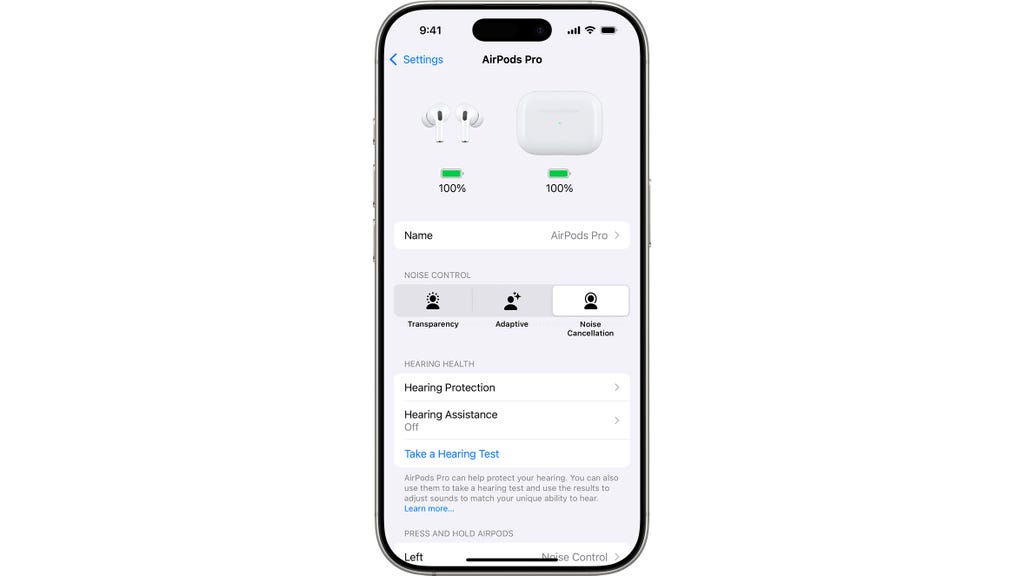
你可以使用Apple AirPods Pro 2或3在iPhone上进行听力测试,并获得一个根据你的特定听力定制的个性化声音配置文件。Apple/CNET
如果你使用的是iOS系统但没有AirPods,也不必担心,你可以下载Mimi听力测试应用。这是一款免费的应用,它可以检查你的耳朵状况,并根据你的耳朵动态调整音频。不妨试试“听出差异”功能,看看,呃,听听,你到底错过了什么。不过,这个功能并不适用于所有耳塞,但Bose、JBL、Skullcandy、索尼等品牌的最新型号都支持。
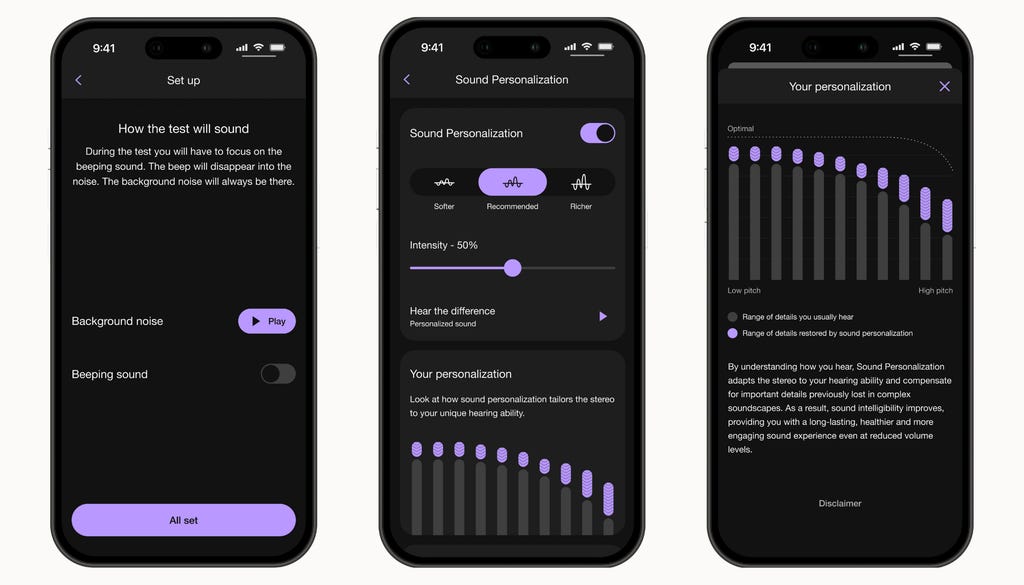
使用Mimi的免费听力测试应用,深入体验听力个性化设置,并根据你的特定听力定制音频。Mimi/CNET
Galaxy Wearable应用上的自适应声音功能基本上也能实现类似的效果。你只需进入“耳塞设置”>“辅助功能”>“自适应声音”。你可以选择一个基于年龄的预设配置文件,或者运行个性化听力测试,来根据你的听力定制声音。
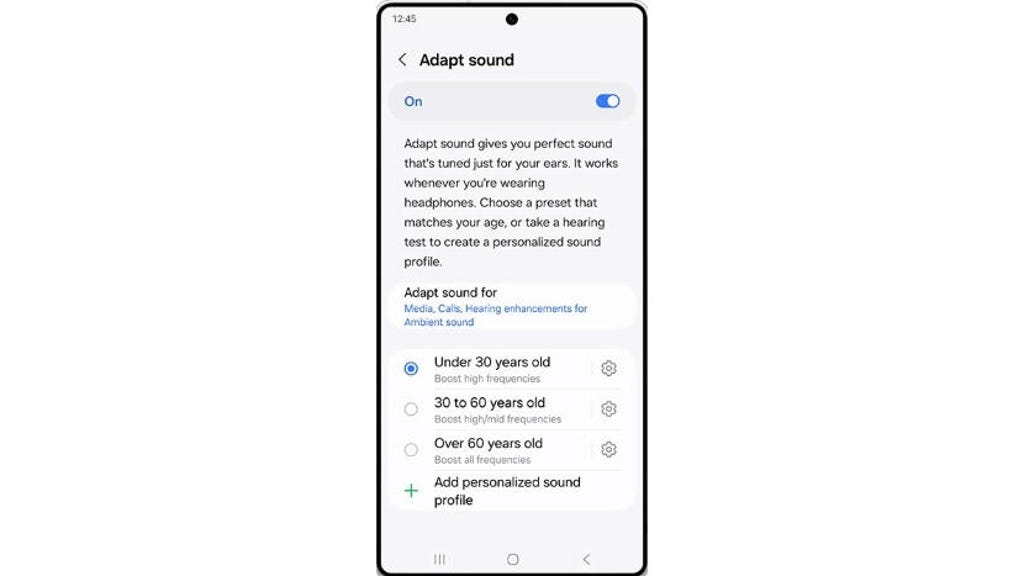
三星推出的自适应声音功能,能让用户根据自身年龄选择预设的听力配置文件,从而强化那些耳朵可能难以捕捉的声音。图示来源:Samsung/CNET