

 搜索
搜索

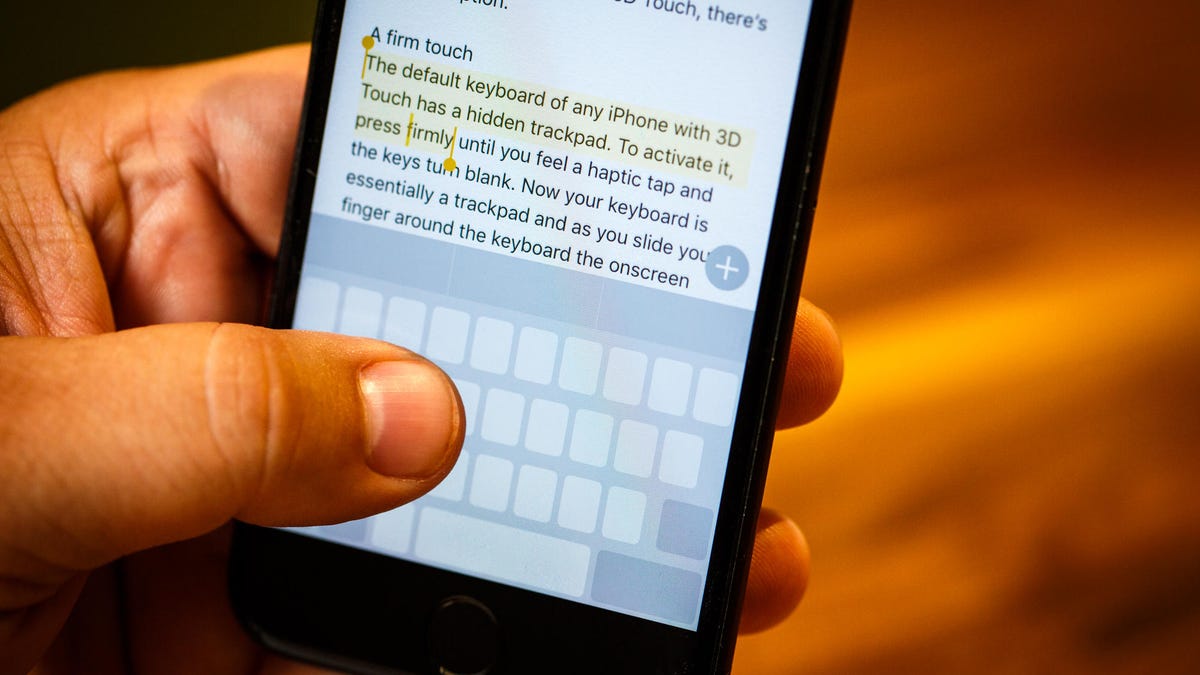
iPhone自带的键盘设计堪称精妙,但当你真正需要修改一个错别字时,就会发现它有些力不从心。你试图在一个长单词中修改一个字母,光标却总是难以精准定位。这种笨拙、陈旧的交互方式,让一台价值不菲的设备显得颇为笨拙。而且,这种情况似乎还有愈演愈烈之势。
幸运的是,在iOS系统中输入文字时移动光标,有一个更为出色且鲜为人知的方法。而且,最棒的是,即使你使用的是较旧的软件版本,比如iOS 16,它也能完美运行。别再与屏幕“搏斗”了。继续阅读,了解如何解锁并使用iPhone隐藏的触控板功能。
更多内容,请务必查看:如何修复iPhone上那些最烦人的功能和设置。
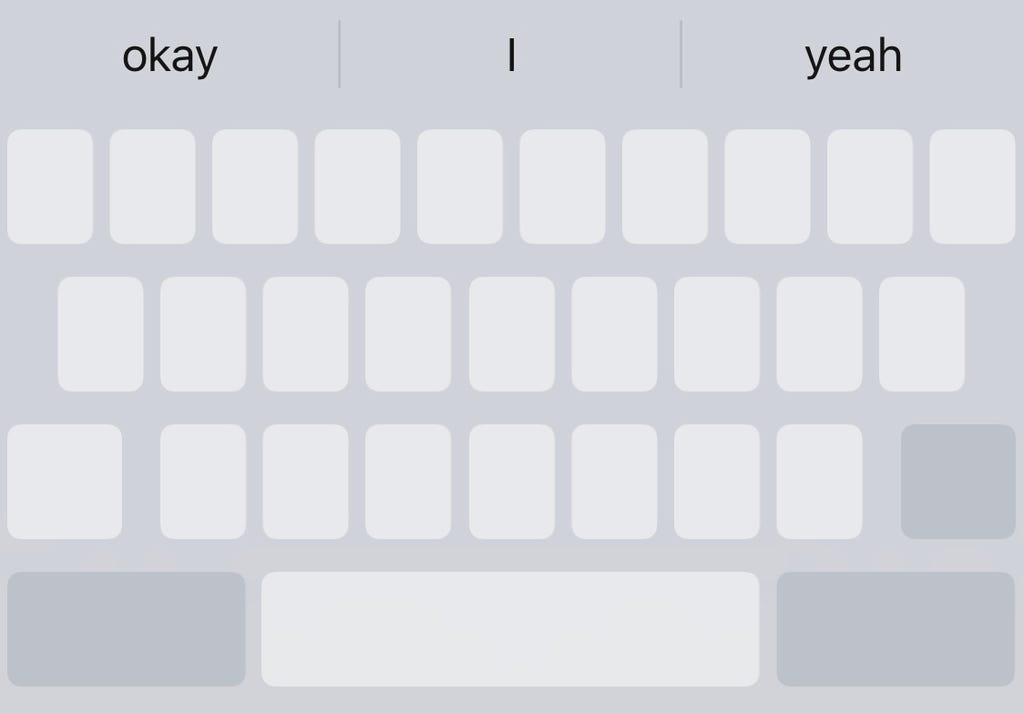
激活隐藏的触控板后,你的键盘会变成这样。截图由Nelson Aguilar/CNET提供
如何在iPhone或iPad上启用隐藏的触控板
以下是在iOS设备上启用隐藏触控板的方法。
1. 在任何你已输入过文字的地方,调出键盘,然后用手指长按空格键,直到键盘变为空白。你应该会感受到一点触觉反馈,并看到光标放大一秒钟,这表示你现在可以将键盘当作触控板来使用了。
2. 保持手指按下,在整个键盘上移动手指以移动光标,操作方式与在Mac的触控板上移动如出一辙。
3. 要定位光标,只需将手指从屏幕上抬起即可。然后,你可以使用其他任何按键,比如Delete键,来编辑文本。如果你想再次移动光标,只需用手指按下空格键,再次启用隐藏的触控板即可。
如果你对更多iPhone技巧和窍门感兴趣,请查看:如何在备忘录应用中进行秘密对话。如果你有一台苹果电脑,这里还有10个你应该知道的Mac技巧。