

 搜索
搜索

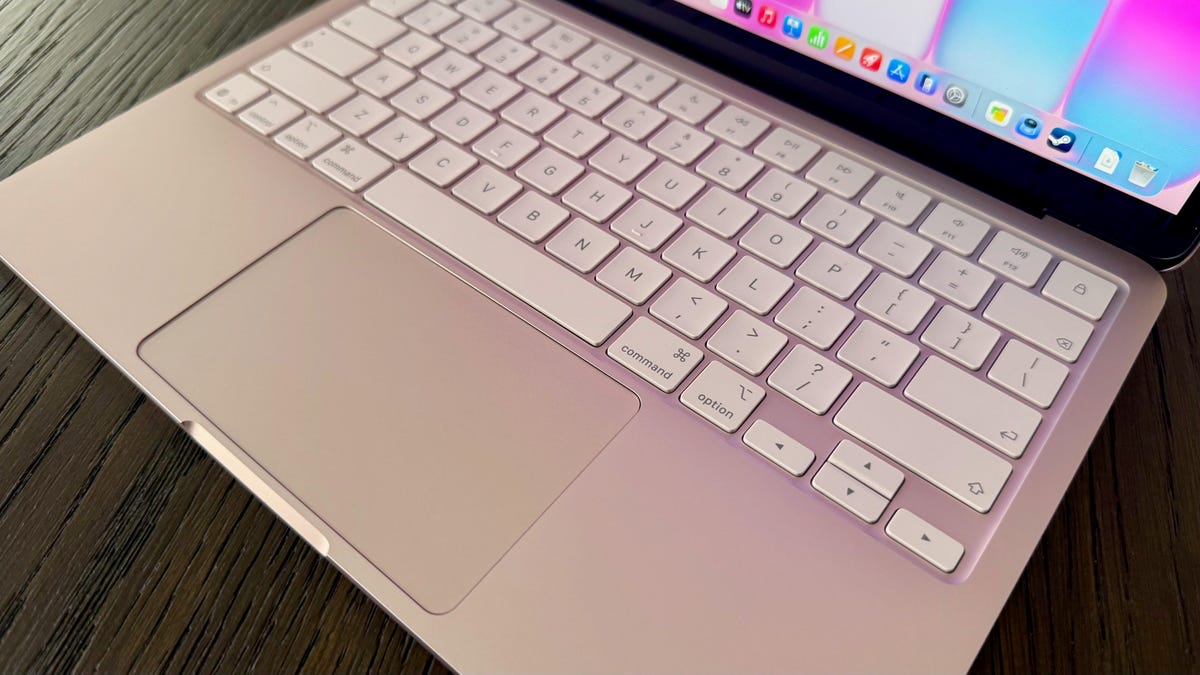
自2008年起,我便与Mac结下了不解之缘。那时,还是中学生的我,在堂兄的帮助下,初次设置了iMac,并花了些时间来熟悉这台新奇的设备。
与当时教室和图书馆里常见的Windows Vista电脑,以及我那台老旧的2000年代初的惠普康柏台式机相比,MacOS的界面显得截然不同。
经过多年的探索,我逐渐掌握了所有的Mac键盘快捷键,它们在我的日常工作中发挥了巨大的作用。无论是复制粘贴网址、恢复误关闭的标签页,还是截取屏幕截图,我都能轻松完成,无需将手从键盘上移开。这已经成为了我的一种本能反应。
或许你刚刚购入了一台崭新的MacBook Neo,首次踏入Mac的世界;又或许你从G3 iMac或最初的Macintosh时代起,就是苹果的忠实拥趸。不论你是Mac的新手还是资深玩家,这些键盘快捷键都将对你大有裨益。
如果你自认为已经对所有快捷键了如指掌,不妨继续阅读下去,或许会有意想不到的收获。
Mac基础键盘快捷键
如果你之前使用的是PC,初次接触Mac时,可能会习惯性地寻找Control键。然而,在Mac上,快捷键通常是通过Command键来实现的。你可以使用空格键两侧的Command键。
- Command + C:复制选中的项目或文本。
- Command + X:剪切选中的项目或文本。
- Command + V:粘贴选中的项目或文本。
- Command + Z:撤销上一步操作。
- Shift + Command + Z:重做上一步被撤销的操作。(与Command + Z功能相反。)
- Command + A:全选项目。
Mac截图与视频录制快捷键
Mac不仅提供了多种截图方式,还支持屏幕视频录制。
- Command + Shift + 3:截取整个屏幕的截图。
- Command + Shift + 4:截取屏幕的选定部分。此时,指针会变成十字准星图标,拖动即可选择截图区域。
- Command + Shift + 5:查看更多截图选项,如设置计时器、选择截图保存位置等。同时,你也可以选择录制整个屏幕、选定窗口或屏幕选定部分的视频(录制结束后,再次按下Command + Shift + 5,然后点击停止按钮。)
Mac输入特殊字符快捷键
需要输入波浪号或分音符等特殊字符吗?这些快捷键能帮你快速完成。
- Option + E:输入锐音符[´]。
- Option + I:输入插入符号[ˆ]或重音符号。
- Option + N:输入波浪号[˜]重音符号。
- Option + U:输入分音符[¨]重音符号。
- Option + O:输入字母[ø]。
Mac网页浏览快捷键
这些快捷键在Safari、Chrome等网页浏览器中均适用。
- Command + T:新建一个标签页。
- Command + W:关闭当前标签页。
- Command + Q:关闭当前应用程序。
- Command + L:在浏览器中选择地址/搜索栏。当你想在当前标签页中搜索而不想使用鼠标或触控板时,这个快捷键非常实用。
- Command + N:新建一个Finder或浏览器窗口。
- Command + Shift + T:重新打开你最后关闭的标签页。
- Command + R:刷新浏览器中的当前页面。
- Command + 1-9:在当前浏览器窗口的标签页之间切换。
- Command + ~:在当前浏览器中打开的窗口之间切换。
- Command + +(加号):放大页面。
- Command + -(减号):缩小页面。
尽管上述列举了一些常见的Mac键盘快捷键,但Mac的快捷键远不止这些。如果你还想了解其他快捷键,可以在苹果的支持网站上查找更多选项。
最后,你可以通过设置>键盘>键盘快捷键来自定义你的快捷键。双击按键组合,然后输入你想要的键。或者,如果你不想意外触发某些快捷键,可以点击复选框来禁用它们。