

 搜索
搜索

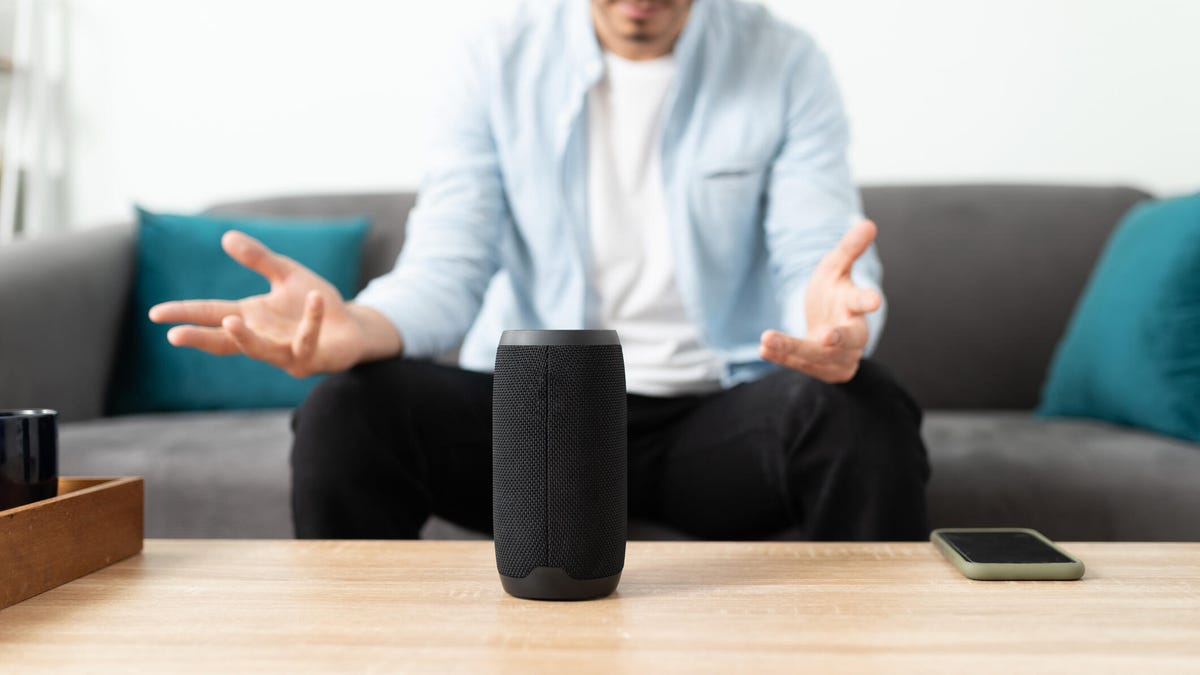
我深知,当你那崭新的智能家居设备或家庭安防设备突然停止工作,甚至刚从包装里取出就无法启动时,那种挫败感有多强烈。在我多年的测试和评测生涯中,这种情况屡见不鲜。但别担心,几乎总有一种方法能让设备重焕生机,并确保问题不再重演。
以下是一些解决智能家居设备故障或失灵问题的绝佳方法,包括一些连我自己有时都会忽略的步骤。只要按照这些步骤操作,你定能迅速定位问题,并让设备重新运转起来。
彻底重启,解决一切问题
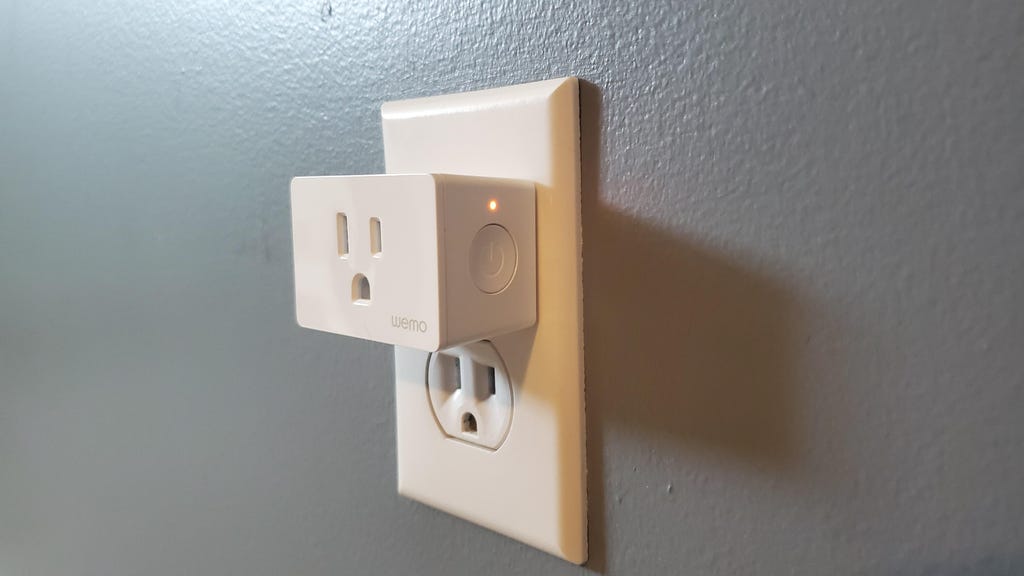
一个小小的LED指示灯,就能让你了解智能插头的状态,以及它是否正在重启或已关闭。Molly Price/CNET
“把它关掉再打开”这句老话,其实蕴含着深刻的道理。对所有设备进行彻底重启,有助于清除故障、重新建立连接,并使其恢复正常工作。当智能家居出现严重问题时,需要关闭的东西可不少。
至少,尝试关闭智能家居设备本身,可以通过按下重置按钮或拔掉插头一段时间来实现,并彻底关闭你正在使用的智能家居应用,然后再重新打开它们。同时,重启你正在使用的设备(如智能手机或平板电脑)和Wi-Fi路由器也是个明智之举,这样一切都能重新开始。
固件更新,不可忽视
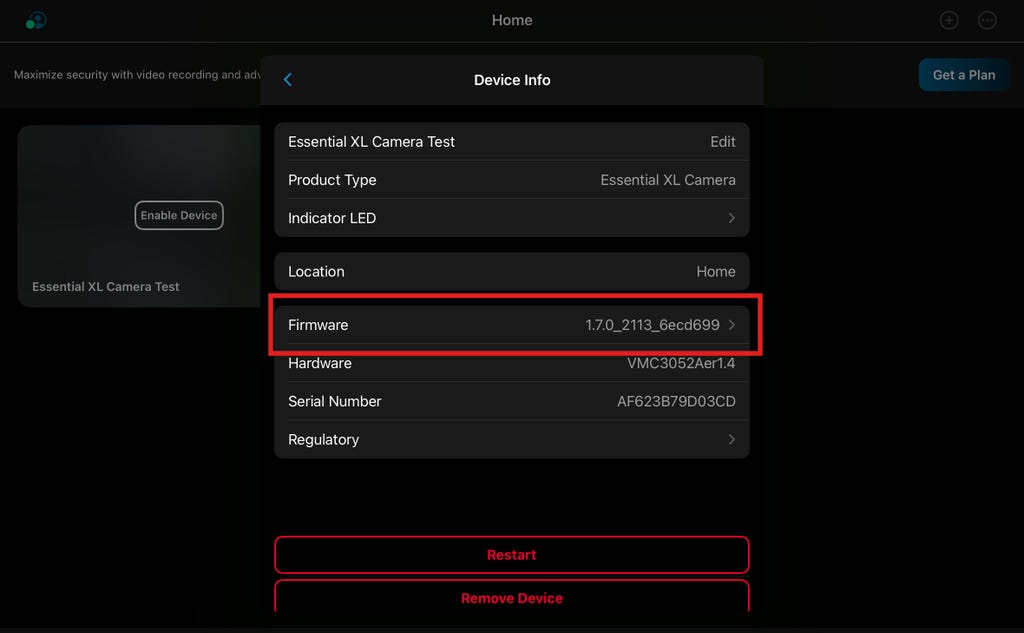
固件更新能解决许多问题,尤其是在首次设置设备时。Tyler Lacoma/CNET
固件,即智能家居设备从互联网上下载的重要更新,用于改进其工作方式、修复故障并启用新功能。有些设备会自动下载固件更新,但大多数设备在没有得到用户许可的情况下不会自动更新。进入家庭应用设置,你应该能找到固件更新检查选项。它也可能隐藏在设备管理和类似的菜单部分下。通常,这正是设备恢复正常工作所需要的。
记住,如果你正在设置一个新的智能家居设备,一旦它连接到你的Wi-Fi,它可能需要下载一些固件更新并自行重启。这可能需要一些时间,而且并非所有应用都能很好地显示固件更新仍在后台进行。在所有这些更新完成之前,关键功能可能无法使用。
应用“忘记”设备,重新添加
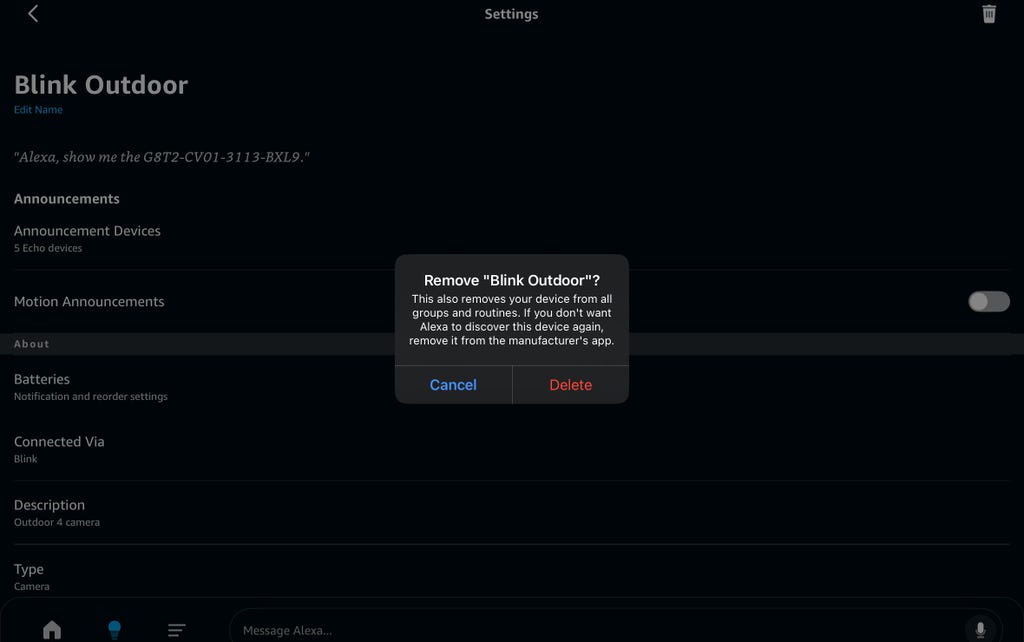
有时,从应用中移除设备并重新添加,就能解决问题。Tyler Lacoma/CNET
智能家居应用通常有选项——通常是带有加号的按钮——来添加新设备,这是如果设备没有被自动检测到,你要做的第一件事。但你也可以选择一个已添加的设备,并让应用“忘记”它。
当应用“忘记”一个设备时,意味着你需要重新设置它。然而,这种软重启通常可以解决问题,比如无法建立的连接或掉线的摄像头画面。
换个充电器试试
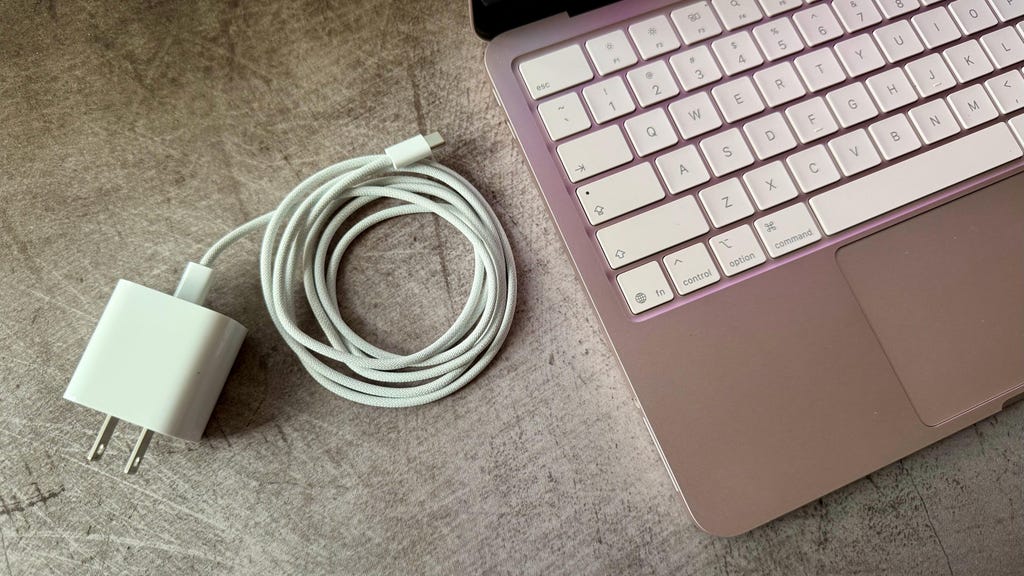
如果设备毫无反应,检查一下你的充电器和插座。Matt Elliott/CNET
如果设备毫无反应,且你的无线设备已经断开了所有连接,那可能是充电出了问题。这会导致产品看起来像死机了一样,但实际上需要更换充电选项。观察你的充电指示灯,并尝试切换到另一个兼容的充电器,看看是否有所改善。
最好使用品牌推荐的电源适配器,但有时它们也不起作用——充电器可能在发货时就存在故障,或者电缆可能随着时间的推移而磨损(有些智能家居公司根本不随产品附带适配器,这也是另一个需要注意的点)。
当你尝试不同的充电器选项时,也尝试换一个端口或插座。有时端口可能被堵塞或关闭,或者插座可能在你不知情的情况下自动关闭了。
设备交互,可能并不存在(至少现在)
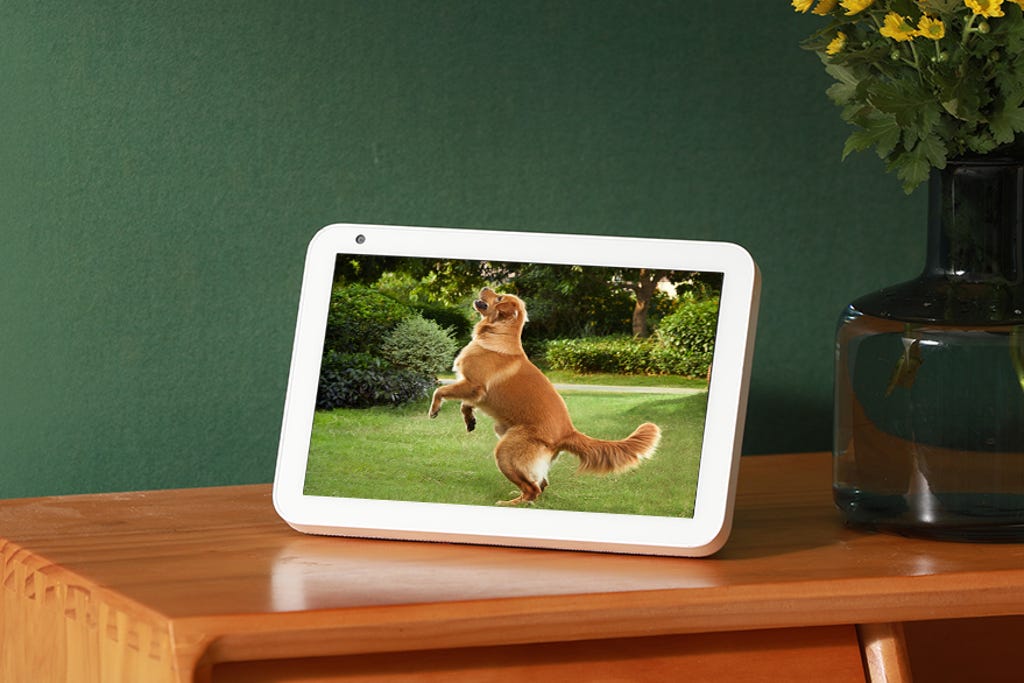
Echo Show可以链接到视频画面,但Alexa应用本身通常不能。Eufy/Amazon
智能设备并非故意欺骗你,但它们构建了一个错综复杂的网络(由互联设备组成),有时我们认为它们能做一些它们实际上做不到的事情。
我在与许多种设备兼容的广泛智能家居平台上见过这种情况,比如Apple Home、Google Home和Alexa。这些大平台覆盖了很多领域,并且随着Matter标准的扩展而不断改进,但它们仍然有其局限性。
我想到了几个常见的例子。某些设备功能,比如在某些安防摄像头上查看画面,可能在Amazon Echo Show上可用,但在Amazon Alexa应用本身上却不可用,这可能会让新用户感到困惑。你也可能会发现,就像我一样,即使是支持Matter的智能锁,在它们自己的应用上提供了一些功能,比如地理围栏或自动锁定,但如果你将它们连接到Apple Home应用上,这些功能就不会显示出来。
这些兼容性问题随着时间的推移正在得到改善,但它们仍然存在。如果设备毫无反应,我建议你仔细看看你期望的交互是否根本就不能那样工作。
电池寿命,不容忽视
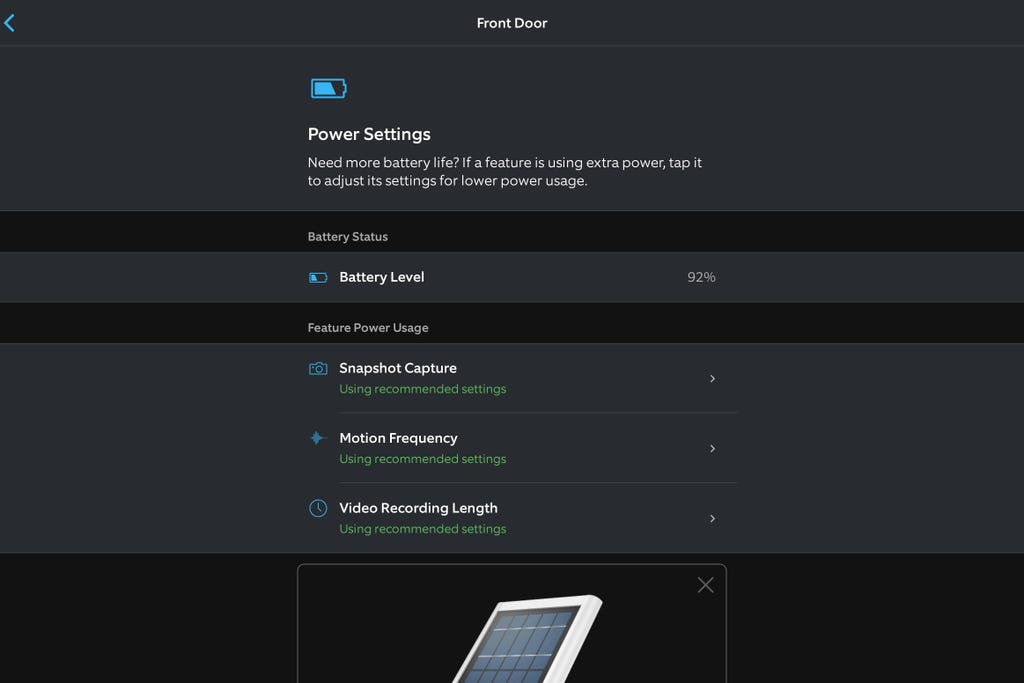
Ring Battery Doorbell Pro的电池可以持续使用数月,但频繁激活可能会让你遇到意外的电池问题。CNET/Tyler LAcoma
我知道,电池寿命是你应该注意到的显而易见的事情之一,但令我惊讶的是,甚至我有时都会忘记在使用设备前检查电池寿命。记住,有时电池需要一段时间来充电,然后你才能开始使用设备。
如果你不确定电池寿命是多少,你可以通过在应用中探索设备来查看,应用中应该有一个部分或图标显示电池寿命。另外,检查一下你是否使用了正确的连接器和适配器进行充电。否则,电池可能根本得不到任何电量。
某些功能,需要订阅才能使用
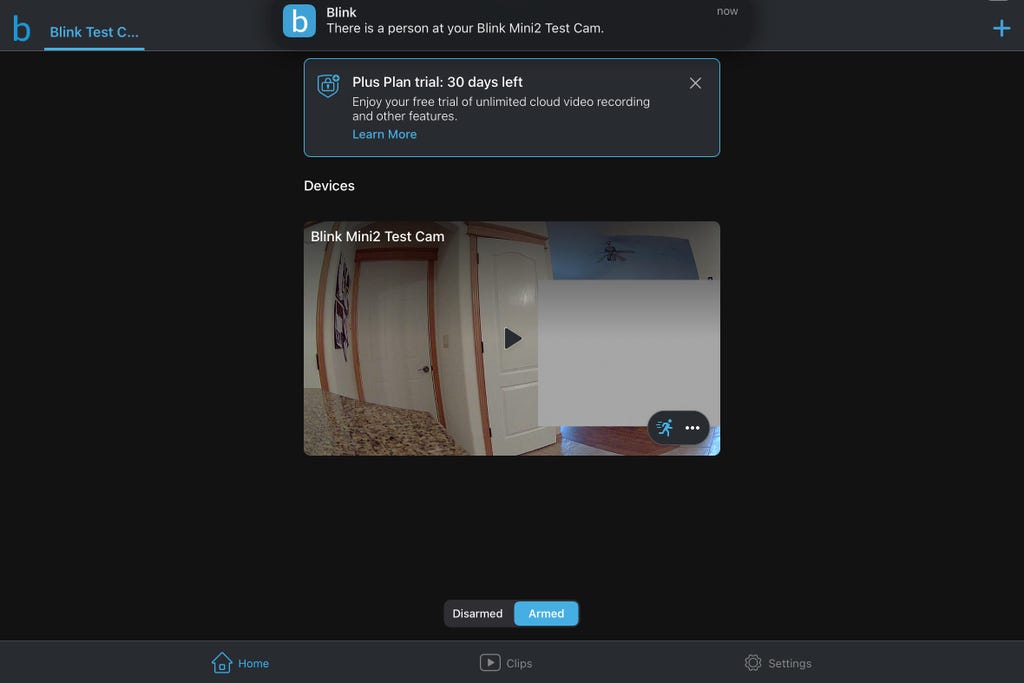
Blink的人体检测功能相当不错,但这是一项仅限订阅的功能。CNET/Tyler Lacoma
我经常需要再次确认,我正在测试的功能是否只有在我获得免费试用或支付设备订阅费用后才可用。这个问题在某些智能家居设备中比其他设备更常见。例如,家庭安防系统和家庭安防摄像头经常将一些功能放在付费墙后,比如AI物体检测、专业监控、云视频存储、与额外设备的兼容性、更高级的手机通知等等。
好消息是,你可以找到很多免费的AI监控服务,以及许多不需要订阅即可使用的安防摄像头。但你应该在购买前再次确认,看看如果你不想支付月费,哪些功能是包括在内的,哪些是不包括的。
换个Wi-Fi频段或路由器试试
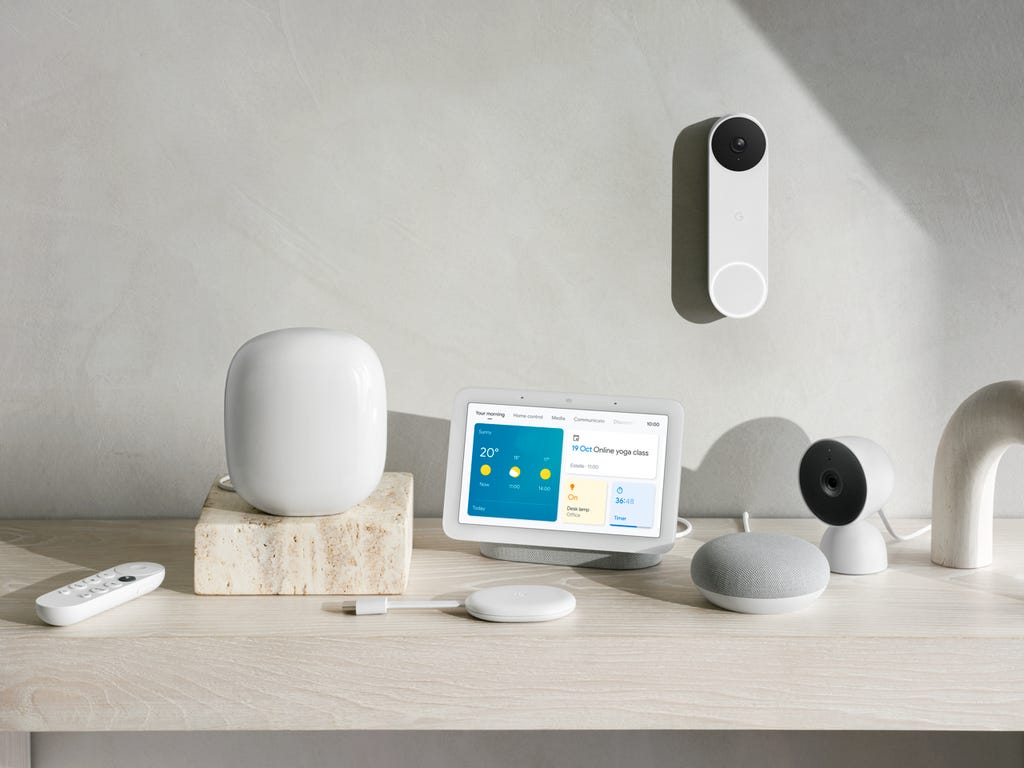
一个网状路由器或扩展器可能有助于你解决连接问题。Google
如果你的设备不断断开连接或拒绝与你的应用通信,尝试将设备及其使用的任何智能集线器移近你的Wi-Fi路由器。许多智能设备需要使用2.4GHz Wi-Fi频段,但如果你的设备不介意,那就尝试切换到5GHz频段,它的覆盖范围更广,而且通常不那么拥挤。
倘若这些步骤成功解决了你的网络连接难题,那么不妨考虑购置一个Wi-Fi扩展器或者网状路由器,以此扩大网络覆盖范围。如此一来,你就能在真正需要的地方随心使用智能设备了,比如安装在车道上的摄像头,或是放置在水箱旁的水浸检测器,再也不用担心它们因信号问题而无法正常工作。
若想深入了解更多家庭科技问题的解决办法,不妨查阅我的指南。该指南涵盖了诸多实用内容,例如如何减少所需的智能家居应用数量、怎样摆脱恼人的家庭应用警报、何时需要更换新的安防系统,以及每个人都应了解的家庭黑客攻击相关知识。